Основные сведения

О системе

Информационно-аналитическая система "БИР-Аналитик" - это массив статистической, аналитической и новостной информации, представленный в обработанном, стандартизированном и удобном для анализа виде.

Инструментарий системы "БИР-Аналитик" позволяет создавать отчеты для индивидуальных аналитических исследований, осуществлять выборки субъектов по различным критериям, строить рейтинги, ранжировать предприятия по различным показателям, получать справки по конкретным компаниям, оценивать долгосрочные тенденции деятельности субъектов или рынков продукции, определять географию своей деятельности и конкурентов и многое другое. Для удобства работы с данными реализована возможность их экспорта в Excel, Word и HTML.
В базе данных "БИР-Аналитик" информация представлена в разрезе следующих разделов:
"Компании"
"Страхование"
"Кредитные организации"
"Регионы"
"Города"
"Отгрузка товаров производителями РФ"
"Учредители"
"Документы ФСФР"
"Новости ПРАЙМ"

Источники информации

Основными источниками информации системы являются:
Федеральная служба государственной статистики;
Министерство финансов;
Федеральная служба по финансовым рынкам;
Данные Единого государственного реестра предприятий и организаций;
Центральный банк РФ;
Федеральная служба страхового надзора;
Отраслевые ведомства;
Бизнес-лента новостей агентства экономической информации "ПРАЙМ".


Создание, открытие и сохранение файлов

Создание файлов

Для создания нового файла воспользуйтесь командой Новый в меню Файл или кнопкой панели инструментов. В результате выполнения команды загрузиться окно Выбор раздела. Если в данном окне установить опцию "Показывать это окно при запуске программы", то в начале работы с программой оно будет загружаться автоматически.

В окне Выбор раздела необходимо выбрать один из разделов: "Компании", "Страхование", "Кредитные организации", "Регионы", "СМИ". Здесь же нужно указать тип интересующей информации: "Регданные, бухотчетность и производство", "Учредители" или "Раскрытие информации эмитентами (ФСФР)".

Сохранение файлов

Для сохранения файла на любом этапе работы воспользуйтесь командой Сохранить в меню Файл или кнопкой панели инструментов. При первом сохранении файла в поле Имя файла необходимо задать для него имя и нажать кнопку Сохранить. Для сохранения копии файла воспользуйтесь командой Сохранить как в меню Файл. Файл будет сохранен в формате системы ИАС "БИР-Аналитик", с расширением .axe.

Открытие файлов

Для открытия файла ИАС "БИР-Аналитик" воспользуйтесь командой Открыть в меню Файл или кнопкой панели инструментов. В появившемся окне выберите нужную папку, выделите искомый файл и нажмите кнопку Открыть. Программа "БИР-Аналитик" также позволяет открывать файлы других форматов, автоматически выбирая программу для открытия соответствующего файла. Для этого необходимо при выборе искомого файла в строке типов файлов выбрать *.*:


Работа с данными

Сортировка

Для сортировки данных поместите курсор мыши в сортируемый столбец. Для сортировки по возрастанию нажмите кнопку панели инструментов или воспользуйтесь командой Сортировать по возрастанию в меню Данные или контекстном меню. Для сортировки по убыванию нажмите кнопку панели инструментов или воспользуйтесь командой Сортировать по убыванию в меню Данные или контекстном меню.

Фильтр

Фильтр - это быстрый способ поиска подмножества данных в таблице. При фильтрации временно скрываются строки, которые не требуется отображать. Для установки фильтра нажмите кнопку панели инструментов или воспользуйтесь командой Установить фильтр в меню Данные или контекстном меню. Вы можете одновременно задать от одного до пяти условий фильтрации данных. Для задания условия фильтрации выберите в столбце Поле название поля, на значения которого необходимо наложить ограничение, в столбце Условие – условие на значение и в столбце Значение введите непосредственно ограничение на значение. При задании более одного условия укажите логический оператор между условиями.

Для снятия фильтра нажмите кнопку панели инструментов или воспользуйтесь командой Снять фильтр в меню Данные или контекстном меню.

Копирование

Сначала необходимо выделить копируемую область данных. Для копирования одного значения переместите курсор мышки в соответствующую ячейку. Для копирования всех значений воспользуйтесь командой Выделить все в меню Правка. Чтобы скопировать выделенный массив данных, воспользуйтесь командой Копировать в меню Правка или кнопкой панели инструментов.

Функции сводной таблицы


Изменение макета таблицы

Для изменения последовательности столбцов и строк таблицы воспользуйтесь командой Макет таблицы в меню Вид или кнопкой панели инструментов. Поля, значения которых нужно отобразить в строках, переместите при помощи левой кнопки мыши в необходимом порядке следования в область Поля по строкам. Поля, значения которых нужно отобразить в столбцах, переместите при помощи левой кнопки мыши в необходимом порядке следования в область Поля по столбцам. Поля, содержащие значения показателей, переместите в область Поля значений. Поля, значения которых отображать не требуется, переместите в область Скрытые поля.


Функция агрегирования данных

Данные сводной таблицы имеют строго иерархическую структуру. В связи с этим перевод в "Скрытые поля" того поля, который участвует в иерархии построения данных, может повлечь за собой суммирование данных по более высокому уровню иерархии.

Например, если результирующая таблица содержит годовые данные по выработке электроэнергии компаниями в 2004-2007 годах, то при скрытии столбца "Год", годовые данные по каждой компании суммируются и получатся итоговые значения за этот период в целом.

Функцию агрегирования данных также можно использовать для получения информации в целом по отрасли или региону, за какой-либо нестандартный отчетный период.


Экспорт данных

Любую таблицу или список новостей, документов ФСФР и пр. можно экспортировать в Exсel, Word и HTML. Для экспорта данных воспользуйтесь командами экспорт в Exсel, экспорт в Word и экспорт в HTML в меню Файл или кнопками , и панели инструментов.


Отчет и справки по субъектам

Формирование отчетов

Для удобства работы с данными в программе ИАС "БИР-Аналитик" предусмотрена возможность создания отчетов на основе любой найденной информации. В один отчет можно собирать результаты из любого раздела системы (например, производственные, финансовые данные по компаниям, новости, отгрузка товаров российскими производителями, региональная статистика и пр.).

Пример сформированного отчета

При необходимости, можно одновременно создавать несколько различных отчетов. Созданный отчет можно просматривать в отдельном окне (разные виды информации будут находиться в отдельных закладках), а также экспортировать в Word, Excel и HTML.

Для добавления информации в отчет воспользуйтесь командой Добавить в отчет в меню Данные или кнопкой панели инструментов.
При добавлении информации в отчет появляется диалоговое окно, в котором необходимо:
1. Выбрать из списка существующее или задать новое имя отчета;

2. Выбрать из списка или указать новое имя закладки (наименование раздела, объединяющего в себе несколько таблиц или групп новостей);

3. Дать имя странице, на которую будет помещена добавляемая в отчет информация (название таблицы или добавляемой группе новостей).

4. Нажать кнопку для добавления информация в отчет.

Справки по субъектам

Система «БИР-Аналитик» позволяет получать стандартные справки по любым компаниям (страховым, кредитным организациям). Справка является отчетом и содержит определенный набор таблиц, который варьируется в зависимости от типа и может быть изменен при необходимости по своему усмотрению. В разделах «Компании», «Страхование» и «Кредитные организации» предлагаются разные типы справок, подробнее об этом можно узнать в описании соответствующих разделов.
Для получения справки по субъекту:
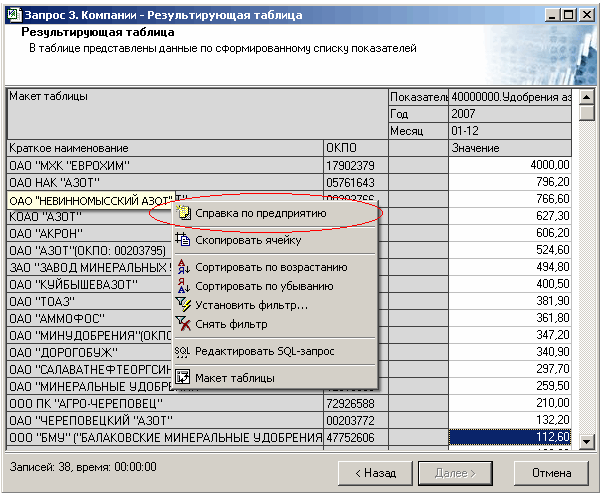
1. Поместите курсор мыши в ячейку с наименованием субъекта или кодом ОКПО.
2. Нажмите правую кнопку мыши.
3. Выберите пункт Справка по предприятию в контекстном меню.

В появившемся диалоговом окне:
1. Выберите нужный тип справки.
2. Выберите отчетный год.
3. Для Карточки компании, финансового и стандартного портретов выберите валюту, в которой будут отображаться показатели бухгалтерского баланса.
4. Нажмите кнопку для генерации справки.


Раздел "Компании"

Открытие раздела "Компании" (ШАГ 1)

Для открытия раздела «Компании»:
1.Выберите в меню Файл команду Новый или воспользуйтесь кнопкой панели инструментов.
2.В появившемся диалоговом окне выберите раздел Компании и нажмите кнопку Выбрать.

Формирование условий для поиска субъектов (Шаг 2)

Для построения результирующей таблицы сначала необходимо определить список субъектов, по которым будут формироваться данные.

Список субъектов может быть заранее определен (см. Собственный список) или сформирован непосредственно программой ИАС "БИР-Аналитик" (см. Формирование списка).


Собственный список

Для получения данных по заранее сформированному списку компаний необходимо:
1.Выбрать вариант Загрузить список из файла в форме Формирование условий для поиска компаний.
2.Нажать на кнопку
3.В появившемся диалоговом окне выбрать файл со списком компаний. >>

Файл должен иметь расширение txt и содержать список кодов ОКПО или ИНН, в котором каждый код указывается в новой строке без каких-либо разделителей. Максимальное количество кодов не должно превышать 1000. Такой txt-файл, в частности, может быть создан программой ИАС "БИР-Аналитик" (см. Формирование списка).

Нажать кнопку для отображения строки пути к выбранному файлу в строке формы, на рисунке цифры и конкретно этот пункт тоже отобразить.


Формирование списка

Для формирования списка субъектов при помощи программы ИАС «Бизнесинфоресурс» необходимо:
1.Выбрать вариант Определить условие выбора в форме Формирование условий для поиска компаний.
2.Задать критерии поиска хотя бы по одному из следующих параметров:
  • Наименование субъекта >>

    Введите часть или несколько частей слов искомого наименования субъекта через пробел. Данное условие по умолчанию соединено с другими условиями логическим оператором "и".

  • Руководитель субъекта >>

    Введите часть или несколько частей слов искомого ФИО. Данное условие по умолчанию соединено с другими условиями логическим оператором "и".

  • Коды: ОКПО, ИНН, РТС, ММВБ, ФСФР, ОКФС, ОКОПФ, ОКОГУ >>

    Введите полностью или выберите из списка код(ы). Между собой и с другими условиями все коды соединены логическим оператором "и".

  • Местонахождение субъекта: регион, город, село >>

    Для выбора региона или города нажмите на кнопку . В левой части появившегося диалогового окна приводится информация по кодам ОКАТО, соответствующим им наименованиям регионов и количеству компаний в каждом из регионов, по которым есть информация в базе данных "БИР-Аналитик". Используя фильтр по наименованию и коду ОКАТО, выберите искомые регион/город и переведите их в правую часть окна при помощи кнопки . Нажмите кнопку для закрытия диалогового окна и отображения выбранных населенных пунктов в поисковой форме.

  • Отрасль субъекта >>

    Для выбора вида экономической деятельности нажмите на кнопку . В левой части появившегося диалогового окна, используя фильтр по наименованию и коду ОКВЭД, выберите искомые позиции и переведите их в правую часть окна при помощи кнопки . Нажмите кнопку для закрытия диалогового окна и отображения выбранных пунктов в поисковой форме. Опция Только как основной вид деятельности позволяет искать компании только по основному виду деятельности или по основному и дополнительным одновременно.

  • Производственные, расчетные, экономические показатели и бухгалтерская отчетность >>

    Для выбора показателей нажмите на кнопку В левой части появившегося диалогового окна, используя фильтр по наименованию, выберите искомые показатели и переведите их в правую часть окна при помощи кнопки . Производственные показатели в поисковой формочке «Выбор показателей», помеченные буквой «м», обновляются ежемесячно, «г» - ежегодно. Формулы вычисления значений расчетно-финансовых показателей компаний представлены в разделе «Справочная информация». Дополнительно на любой из показателей можно наложить численное ограничение (см. рис.).
    Логические или текстовые ограничения на выборку показателей можно установить с помощью их фильтрации по правой кнопке мыши (Установить фильтр/Снять фильтр). Нажмите кнопку для закрытия диалогового окна и отображения выбранных отраслей в поисковой формочке.

3.Нажать кнопку


Список субъектов

На основе заранее сформированного собственного списка кодов ОКПО/ИНН или в результате сформированных условий при помощи программы ИАС "БизнесИнфоРесерс" (см. Формирование условий для поиска субъектов (Шаг 2)) строится список субъектов.
К таблице со списком субъектов применим весь функционал, описанный в пункте Работа с данными, в частности, используя опцию Макет таблицы (см. Макет таблиц) можно изменить набор полей с реквизитами и общими сведениями о субъектах.
Для получения справки по конкретному субъекту воспользуйтесь контекстным меню (см. Справки по субъектам).
При помощи кнопки список субъектов можно сохранить в виде списка кодов ОКПО в формате txt для последующего использования этого списка в качестве условия на первом шаге визарда (см. Собственный список).
Данные также можно экспортировать в различные форматы (см. Экспорт данных), сохранить в формате программы (см. Сохранение файлов) или добавить в отчет (см. Отчет).

Выбор показателей для результирующей таблицы (ШАГ 3)

Для построения результирующей таблицы по компаниям:
1.Выберите производственные, расчетные, экономические показатели или бухгалтерскую отчетность при помощи кнопки .
2.Укажите отчетный период и вариант показа данных: По годам, По месяцам, Нарастающим итогом, Квартальные.
3.Укажите валюту, в которой будут отражены показатели бухгалтерской отчетности.
4.Нажмите кнопку для построения результирующей таблицы.

Результирующая таблица (ШАГ 4)

На основе выбранных производственных, расчетных, экономических показателей или данных бухгалтерской отчетности в рамках указанного периода строится результирующая таблица с данными, соответствующая списку субъектов.

К таблице применим весь функционал, описанный в пункте Работа с данными в частности, используя опцию Макет таблицы (см. Изменение макета таблицы) можно изменить набор полей с реквизитами и общими сведениями о субъектах.

Справки по субъектам

Система «БИР-Аналитик» позволяет получать информацию по любой конкретной компании как в виде стандартной справки по компании (финансовый, производственный и стандартный портреты), так и в виде карточки компании.

Для получения справки по субъекту:
1.Поместите курсор мыши в ячейку с наименованием субъекта или кодом ОКПО.
2.Нажмите правую кнопку мыши.
3.Выберите пункт «Справка по компании» в контекстном меню.

В появившемся диалоговом окне:
1.Выберите нужный тип справки.
2.Для «Карточки компании», «Финансового портрета» и «Стандартного портрета» нужно выбрать валюту, в которой будут предоставлены финансовые показатели.
3.Для «Финансового портрета», «Производственного портрета» и «Стандартного портрета» необходимо выбрать отчетный год.
4.Нажмите кнопку для генерации справки

Справка является отчетом и содержит стандартный набор таблиц, который варьируется в зависимости от типа справки и может быть изменен при необходимости по своему усмотрению.


Финансовый портрет

Содержит общие сведения о компании, сведения об изменениях по наименованию, юридическому адресу, руководителю, данные по учредителям, по долевому участию, данные бухгалтерского отчетности (форма 1 и форма 2) за последний отчетный год, динамику расчетных и экономических показателей за 3 последних года, структуру баланса в процентном выражении. Расчетные показатели ликвидности, рентабельности, финансовой устойчивости и пр. предоставляются в сравнении с нормативом и средним значением в отрасли.


Производственный портрет

Производственный портрет помимо общих сведений о компании, сведений об изменениях, данных по учредителям и долевому участию, содержит годовую динамику производственных показателей, темпы роста этих показателей в процентном соотношении, и динамику производственных показателей по месяцам.


Стандартный портрет

Содержит общие сведения о компании, сведения об изменениях, данные по учредителям и долевому участию, бухгалтерской отчетности (форма 1 и форма 2) за последний отчетный год. В портрете отражена годовая динамика финансовых, расчетных и экономических показателей за последние 3 года и производственных показателей за последние 5 лет.

Карточка компании

Карточка содержит полную информацию по выбранной пользователем компании за весь период накопления данных в системе: общие сведения, производственные и финансовые показатели деятельности, экономические и расчетные показатели, документы ФСФР, новости компании.

В Карточке выкладываются объявления о несостоятельности (банкротстве), относящиеся к компании. Источник информации – газета «Коммерсантъ» - официальное издание для публикации сведений, предусмотренных федеральным законом РФ «О несостоятельности (банкротстве)» (http://kommersant.ru/bankruptcy).

В новом разделе «Сведения об изменениях» накапливаются данные об изменениях в названии компании, адресе, смене руководителя.

Раздел «Новости компании» содержит все сообщения из бизнес-ленты ПРАЙМ, относящиеся к выбранной компании.

В разделе карточки «Документы ФСФР» пользователь сможет просмотреть все отчетные  документы эмитента, включая сообщения о существенных фактах, опубликованные в Ленте раскрытия информации ПРАЙМ.

Выбирая в радиобаттоне Карточку компании, необходимо также выбрать сразу валюту, в которой будут открываться показатели бухгалтерской отчетности (рубль, доллар США, евро). По умолчанию бухгалтерская отчетность открывается в российских рублях (подробнее о функции пересчета показателей из рублей в другие валюты смотрите здесь).

Для того, чтобы открыть Карточку компании:
1.Поместите курсор мыши в ячейку с наименованием субъекта или кодом ОКПО.
2.Нажмите правую кнопку мыши.
3.Выберите пункт «Справка по компании» в контекстном меню.

В появившемся диалоговом окне:
1.Выберите Карточка компании.
2.Выберите валюту, в которой будут предоставлены показатели бухгалтерского баланса.
3.Нажмите кнопку для генерации справки.

Карточка открывается в окне, разделенном на две части. Слева открывается дерево, отражающее все виды информации, имеющиеся по данной компании. Выбирая в левой части раздел, в правой отражается таблица с соответствующими данными.

Выбор периода
В разделах «Учредители» и «Долевое участие» можно посмотреть данные последнего среза Статрегистра Росстата, а также архив. В разделах «Производство» и «Бухгалтерская отчетность» пользователь может сам выбирать период выводящихся ежегодных данных:

В разделе «Динамика производства по месяцам» выбор периода осуществляется помесячно:

Документы ФСФР
В Карточке представлены все документы ФСФР, относящиеся к данной компании: существенные факты, списки аффилированных лиц, выпуски ценных бумаг, квартальные отчеты, годовые отчеты и пр. Список документов выводится на экран в хронологическом порядке, пользователь может посмотреть любое сообщение в виде отдельного файла.


Экспорт данных

Как и в других портретах компании, в Карточке доступен сервис экспорта информации в Excel, Word и HTML. Для этого нужно воспользоваться соответствующими командами в меню Файл или иконками на панели инструментов: экспорт в Exel, экспорт в Word, экспорт в HTML


Формирование отчета

Для удобства работы с данными в программе ИАС "БИР-Аналитик" предусмотрена возможность создания отчетов на основе любой найденной информации.

Сформировать собственный отчет в Карточке компании пользователь может следующими способами:
  • Информацию текущего раздела (открытого в правой части окна) можно поместить в отчет, с помощью команды «Добавить в отчет» в меню «Данные», нажатием кнопки на панели инструментов или кнопки «Добавить в отчет» правого окна;
  • Кроме того, выбрать необходимые разделы Карточки для добавления в отчет можно, используя чекбоксы в левой части Карточки. Для этого нужно отметить выбранные разделы в чекбоксах и нажать кнопку «Добавить в отчет» внизу правого окна.


Раздел "Учредители"

Открытие раздела "Учредители" (ШАГ 1)

Для открытия раздела "Учредители":
1.Выберите в меню Файл команду Новый или воспользуйтесь кнопкой панели инструментов.
2.В появившемся диалоговом окне выберите раздел Учредители и нажмите кнопку Выбрать.


Поиск по разделу "Учредители" (ШАГ 2)

Для поиска учредителей конкретной компании:
1.Задайте параметры эмитента: введите часть наименования, код ОКПО или часть адреса.
2.Выберите поле для сортировки результирующих данных.
3.Нажмите кнопку .

Для поиска компаний конкретного учредителя:
1.Задайте параметры учредителя: ввести часть наименования, код ОКПО или часть адреса.
2.Выберите поле для сортировки результирующих данных.
3.Нажмите кнопку .

В результате поиска появится таблица, с искомыми данными.

Полученные данные также можно экспортировать в различные форматы (см. Экспорт данных), сохранить в формате программы (см. Сохранение файлов) или добавить в отчет (см. Отчет).


Раздел "Раскрытие информации эмитентами (ФСФР)"

Раздел «Раскрытие информации эмитентами (ФСФР)» можно открыть в разделах «Компании», «Страхование» и «Кредитные организации». Здесь пользователь сможет просмотреть все отчетные  документы эмитента, включая сообщения о существенных фактах, опубликованные в Ленте раскрытия информации ПРАЙМ.

Открытие раздела "Раскрытие информации эмитентами (ФСФР)" (ШАГ 1)

Для открытия раздела:
1.Выберите в меню Файл команду Новый или воспользуйтесь кнопкой панели инструментов.
2.В появившемся диалоговом окне выберите раздел Раскрытие информации эмитентами (ФСФР) и нажмите кнопку Выбрать.


Поиск по разделу "Раскрытие информации эмитентами (ФСФР)" (ШАГ 2)

Для поиска документов ФСФР конкретной компании:
1.Выберите Тип документа, по умолчанию поиск будет осуществляться по всем документам.
2.Укажите период поиска. Под датой документа в данном случае подразумевается дата поступления соответствующего документа.
3.Введите одну или несколько частей названия компании
4.Выберите вариант Поиск информации эмитента.
5.Задайте поле для сортировки результирующей таблицы.
6.Нажмите кнопку .

Для полнотекстового поиска, т.е. для поиска документов всех компаний, содержащих Ключевые слова (наименование организации, ФИО и т.п.):
1.Выберите Тип документа, по умолчанию поиск будет осуществляться по всем документам.
2.Укажите период поиска. Под датой документа в данном случае подразумевается дата поступления соответствующего документа.
3.Задайте ключевые слова (наименование компании, ФИО, и т.п.).
4.Выберите опцию Поиск по связям (полнотекстовый поиск) .
5.Нажмите кнопку .

В списке найденных документов можно выбрать для просмотра конкретный файл по интересующей компании. Для этого щелкните правой кнопкой мыши по нужной ячейке в столбце "Имя файла". В открывшемся контекстном меню нужно выбрать опцию "Открыть файл", это позволит вывести найденный документ на экран.

Полученные данные также можно экспортировать в различные форматы (см. Экспорт данных), сохранить в формате программы (см. Сохранение файлов) или добавить в отчет (см. Отчет).


Раздел "Страхование"

Открытие раздела "Страхование" (ШАГ 1)

Для открытия раздела Страхование:
1.Выберите в меню Файл команду Новый или воспользуйтесь кнопкой панели инструментов.
2.В появившемся диалоговом окне выберите раздел Страхование и нажмите кнопку Выбрать

Формирование условий для поиска страховых компаний (ШАГ 2)

Для построения результирующей таблицы сначала необходимо определить список страховых компаний, по которым будут формироваться данные.

Список страховых компаний может быть заранее определен (см. Собственный список) или сформирован непосредственно программой ИАС "БИР-Аналитик".

Собственный список по страховым компаниям формируется только по кодам ОКПО.

Для формирования списка страховых компаний при помощи программы ИАС "БИР-Аналитик" необходимо:
1.Выбрать вариант Определить условие выбора в форме Формирование условий для поиска компаний.
2.Задать критерии поиска хотя бы по одному из следующих параметров:
  • Наименование субъекта >>

    Введите часть или несколько частей слов искомого наименования субъекта через пробел. Данное условие по умолчанию соединено с другими условиями логическим оператором "и".

  • Руководитель субъекта >>

    Введите часть или несколько частей слов искомого ФИО. Данное условие по умолчанию соединено с другими условиями логическим оператором "и".

  • Коды: ОКПО, ИНН, РТС, ММВБ, ФСФР, ОКФС, ОКОПФ, ОКОГУ >>

    Введите полностью или выберите из списка код(ы). Между собой и с другими условиями все коды соединены логическим оператором "и".

  • Период деятельности страховых компаний >>

    Выбор периода: от трех месяцев до нескольких лет.

    Один квартал: например 3 месяца 2009 года по 3 месяца 2009 года


    Один год: 12 месяцев 2008 года по 12 месяцев 2008 года.

  • Регион/город: местоположение страховой организации и деятельность в регионах: >>

    Выбор региона регистрации позволяет формировать список страховых организаций, зарегистрированных в выбранных регионах.

    При выборе региона деятельности формируется список компаний, осуществляющих деятельность в заданных регионах независимо от места их регистрации. (Страховые компании отражают данные по каждому субъекту РФ по месту нахождения объекта страхования в момент заключения договора)

    По умолчанию формируется список компаний по регистрации. Чтобы сформировать список по деятельности необходимо выбрать регионы, а потом переключить радиобаттон по деятельности.

  • Виды страхования >>

    Поиск по видам страхования осуществляется по видам 23 видам страхования в соответствии с ЗАКОНОМ РФ от 27.11.1992 N 4015-1 (ред. от 29.11.2007) "ОБ ОРГАНИЗАЦИИ СТРАХОВОГО ДЕЛА В РОССИЙСКОЙ ФЕДЕРАЦИИ". Кроме того, поиск можно осуществлять по страховой брокерской деятельности, по перестрахованию.

    Более подробная разбивка по видам страхования согласно реестрам отражена справках по страховым компаниям.

  • Показатели: Оперативные данные (Форма 1С). Уточненные данные, Бухгалтерская отчетность: >>

    Оперативные данные (Форма 1С) – показатели по страховым премиям и выплатам, премиям и выплатам по перестрахованию, предоставляемые страховыми компаниями Росстрахнадзору в порядке надзора. Обновление данных происходит ежеквартально нарастающим итогом: за 1-ый квартал (3 мес., 01-03), полугодие (6мес., 01-06), 9 месяцев (9 мес., 01-09), год (12 мес., 01-12)

    Перед наименованиями оперативных данных отображаются коды:

    ОД.1.СП01 ПОСТУПЛЕНИЯ СТРАХОВЫХ ПРЕМИЙ (ВЗНОСОВ) ПО ДОГОВОРАМ СТРАХОВАНИЯ, ИТОГО (КРОМЕ ОБЯЗАТЕЛЬНОГО МЕДИЦИНСКОГО СТРАХОВАНИЯ), тыс. руб.,

    ОД.2.СВ01 СТРАХОВЫЕ ВЫПЛАТЫ ПО ДОГОВОРАМ СТРАХОВАНИЯ, ИТОГО (КРОМЕ ОБЯЗАТЕЛЬНОГО МЕДИЦИНСКОГО СТРАХОВАНИЯ), тыс. руб.,

    ОД.3.ПП01 ПОСТУПЛЕНИЯ СТРАХОВЫХ ПРЕМИЙ (ВЗНОСОВ) ПО ДОГОВОРАМ, ПРИНЯТЫМ В ПЕРЕСТРАХОВАНИЕ, ИТОГО (КРОМЕ ОБЯЗАТЕЛЬНОГО МЕДИЦИНСКОГО СТРАХОВАНИЯ), тыс. руб.,

    ОД.4.ПВ01 СТРАХОВЫЕ ВЫПЛАТЫ ПО ДОГОВОРАМ, ПРИНЯТЫМ В ПЕРЕСТРАХОВАНИЕ, ИТОГО (КРОМЕ ОБЯЗАТЕЛЬНОГО МЕДИЦИНСКОГО СТРАХОВАНИЯ), тыс. руб.,

    где ОД – оперативные данные (Форма 1С);

    1,2,3,4 – классификация разделов:

    1 – страховые премии (взносы),

    2 – страховые выплаты,

    3 – премии по перестрахованию,

    4 – выплаты по перестрахованию;

    СП01-СП10 – страховые премии (взносы);

    СВ01-СВ10 – страховые выплаты;

    ПП01-ПП09 – премии по перестрахованию;

    ПВ01-ПВ09 – выплаты по перестрахованию.

    В правой части выбора показателей приводятся формулы расчета.

    Данная сортировка показателей позволяет формировать сводные таблицы по оперативным данным (Форма 1С) в строгом соответствии с первоисточником.

    Уточненные данные – показатели деятельности, предоставляемые страховыми организациями. Обновление данных происходит ежеквартально нарастающим итогом, по разделам 1-2 на конец отчетного периода (за год).

    Перед уточненными данными отображаются коды:

    УД.1.01-03 УСТАВНЫЙ КАПИТАЛ (УК), тыс. руб. (г),

    УД.2.18-03 Среднесписочная численность страховых агентов (без совместителей и работников несписочного состава), чел. (г),

    УД.3.22-06 ВСЕГО ПО ДОБРОВОЛЬНОМУ И ОБЯЗАТЕЛЬНОМУ СТРАХОВАНИЮ - страховая сумма по заключенным договорам, тыс. руб. (к),

    где УД – уточненные данные,

    1 – 7 – разделы:

    1. Характеристика страховой организации (данные страховые организации заполняют только в отчете за год, поэтому в конце наименования показателя из данного раздела стоит (г));

    2. Численность и вознаграждение страховых агентов (данные страховые организации заполняют только в отчете за год, поэтому в конце наименования показателя из данного раздела стоит (г));

    3. Основные показатели работы страховой организации (данные предоставляются ежеквартально с нарастающим итогом, поэтому в конце показателя из данного раздела стоит (к));

    4. Операции перестрахования (данные предоставляются ежеквартально с нарастающим итогом, поэтому в конце показателя из данного раздела стоит (к));

    5. Отдельные показатели доходов и расходов страховой организации (данные предоставляются ежеквартально с нарастающим итогом, поэтому в конце показателя из данного раздела стоит (к));

    6. Страховые премии (взносы) и выплаты по добровольным видам страхования по субъектам Российской Федерации (данные предоставляются ежеквартально с нарастающим итогом, поэтому в конце показателя из данного раздела стоит (к));

    7. Страховые премии (взносы) и выплаты по обязательным видам страхования по субъектам Российской Федерации (данные предоставляются ежеквартально с нарастающим итогом, поэтому в конце показателя из данного раздела стоит (к));

    01 – 201 – строки (82, 201 – уточненные данные по деятельности страховой организации в разрезе субъектов);

    -03 – 25 – графы.

    В правой части выбора показателей приводятся формулы расчета.

    Бухгалтерская отчетность – Ф.1 Бухгалтерский баланс страховой организации, Ф.2 Отчет о прибылях и убытках страховой организации. С 2002 года данные по бухгалтерской отчетности годовые, начиная с 1-ого полугодия 2008 – полугодовые (за 6 месяцев) и годовые (за 12 месяцев).

    Перед показателями бухгалтерской отчетности отображаются коды:

    Ф1.А. I.110 Нематериальные активы, тыс.руб. (Раздел I. Активы),

    Ф1.П. IV.650 Прочая кредиторская задолженность, тыс.руб. (Раздел IV. Обязательства),

    Ф1.С.910 Арендованные основные средства, тыс.руб. (СПРАВКА о наличии ценностей, учитываемых на забалансовых счетах),

    Ф2. I.010 Страховые премии (взносы) – нетто перестрахование, тыс.руб. (Раздел I. Страхование жизни),

    Ф2. II.080 Страховые премии – нетто перестрахование, тыс.руб. (Раздел II. Страхование иное, чем страхование жизни),

    Ф2.C.301 Постоянные налоговые обязательства (активы), тыс.руб. (СПРАВОЧНО),

    где Ф1 – Бухгалтерский баланс страховой организации;

    Ф2 – Отчет о прибылях и убытках страховой организации;

    А – актив Ф1;

    П – пассив Ф1;

    С – справка Ф1 (СПРАВКА о наличии ценностей, учитываемых на забалансовых счетах);

    С – справочно Ф2 (СПРАВОЧНО);

    I –IV – разделы Ф1:

    I – Активы,

    II – Капитал и резервы,

    III – Страховые резервы,

    IV – Обязательства;

    I –III – разделы Ф2:

    I – Страхование жизни,

    II- Страхование иное, чем страхование жизни,

    III – Прочие доходы и расходы, не отнесенные в разделы I и II;

    110 – 700 – строки Ф1,

    910 – 990 – строки СПРАВКИ Ф1,

    010 – 300 – строки Ф2,

    301 – 306 - строки СПРАВОЧНО Ф2,

    (Раздел II. Страхование иное, чем страхование жизни), (СПРАВОЧНО) – информация по разделам (особо обратить внимание на разделы 1 Ф2 – Страхование жизни и 2 – Страхование иное, чем страхование жизни, так как группа показателей в данных разделах идентична!!!)

    Можно накладывать ограничения на показатели (задавать как нижний, так и верхний предел значения):

    Выбор данных показателей осуществляется при поиске страховых компаний по регистрации.

    При формировании списка компаний по региону деятельности доступны оперативные показатели по страховым премиям и выплатам, уточненные дынные в разрезе субъектов РФ, показатели по бухгалтерской отчетности в выборе отсутствуют.

    При выборе показателей в левой графе отображено наименования показателей, а в правой колонке приведены формулы расчета.

  • Действующие субъекты по статрегистру: >>

    Страховые компании, вошедшие в актуальный срез Статрегистра Росстата. По умолчанию показываются все страховые компании, как действующие, так и не действующие. Если поставить галку в окошко, напротив «действующие субъекты по статрегистру», то сформируется список действующих страховых компаний на последний актуальный срез Статрегистра Росстата.

  • Действующие субъекты по реестру ССД: >>

    Единый государственный реестр субъектов страхового дела (реестр ССД) формируется на первое число каждого квартала. В него входят страховые организации и страховые брокеры. Реестр ССД содержит информацию по наименованию страховой компании, юридическому адресу, регистрационному номеру, номеру и виду лицензии, уставному капиталу и видам страхования согласно лицензии.

    По умолчанию показываются все компании за выбранный период. При выборе данной опции формируется список компаний, вошедших в последний актуальный реестр ССД.


Выбор показателей для результирующей таблицы(ШАГ 3)

Для построения результирующей таблицы по страховым компаниям:
1.Выберите оперативные данные (Форма 1С), уточненные данные или бухгалтерскую отчетность при помощи кнопки . Укажите отчетный период и вариант показа данных: годовые, квартальные (для оперативных данных (Форма 1С) и уточненных данных), годовая, полугодовая (для бухгалтерской отчетности) Квартальные данные предоставляются ежеквартально, но нарастающим итогом.

Если при формировании условий по поиску страховых компаний на первом шаге может быть задан максимально возможный период поиска, то при выборе показателей в результирующую таблицу период можно сужать и смотреть данные по компаниям, например, за последний актуальный квартал.


2.При выборе показателей для результирующей таблицы по региону регистрации можно Добавить итоговые данные по РФ, поставив галку в окошке, и Рассчитать доли компаний.


При выборе При выборе показателей для результирующей таблицы по региону деятельности можно Добавить итоговые данные по РФ, поставив галку в окошке, Добавить итоговые данные по регионам и Рассчитать доли компаний.

3.При выборе показателей бухгалтерской отчетности можно использовать конвертер Валюта. Пересчет ведется в рублях, долларах США и евро.

4.Если Вы хотите вывести показатели по кодам, то Вам необходимо в полях для отображения левой клавишей мыши нажать на галку напротив показателя и тогда у Вас появится галка в окне «Код показателя». Данные будут выводиться в результирующую таблицу по кодам. Данная опция позволяет выводить большое количество показателей за большой период за счет сокращения текстовых полей наименования показателей.


При выборе показателя в полях для отображения:

5.Нажмите кнопку для построения результирующей таблицы.

6.Для выбора показателей в результирующую таблицу можно воспользоваться дополнительным сервисом: выбрать сразу все показатели из определенной группы или групп показателей, отметив группу значком .

Результирующая таблица (ШАГ 4)

На основе выбранных оперативных данных (форма 1С), уточненных данных и бухгалтерской отчетности (по региону регистрации) и на основе оперативных данных (Форма 1С), уточненных данных по региону деятельности в рамках указанного периода строится результирующая таблица с данными, соответствующая списку субъектов.

К таблице применим весь функционал, описанный в пункте Работа с данными в частности, используя опцию Макет таблицы (см. Изменение макета таблицы) можно изменить набор полей с реквизитами и общими сведениями о субъектах.


Получение справки по страховой компании

Для получения справки по конкретной страховой компании воспользуйтесь контекстным меню по правой кнопке мыши. (см. Справки по субъектам)


По страховой компании можно получить два вида справок: "Портрет компании", «Документы ФСФР» (по эмитентам Федеральной службы по финансовым рынкам (ФСФР).

Справка "Портрет компании" состоит из реквизитов страховой компании, сведений об изменениях (по Статрегистру), сведений об изменениях (по реестру ССД), состава учредителей, данных о долевом участии в деятельности других субъектов, видов страхования, оперативных данных по страхованию и перестрахованию (Форма 1С), уточненных данных, данных по форме 1 «Бухгалтерский баланс страховой организации», ф.2 «Отчет о прибылях и убытках страховой организации», динамики показателей бухгалтерской отчетности, оперативных и уточненных данных по деятельности в регионах в годовой и ежеквартальной динамике.

Полученные данные также можно экспортировать в различные форматы (см. Экспорт данных), сохранить в формате программы (см. Сохранение файлов) или добавить в отчет (см. Отчет).


Раздел "Кредитные организации"

Открытие раздела "Кредитные организации" (ШАГ 1)

Для открытия раздела «Кредитные организации»:
1.Выберите в меню Файл команду Новый или воспользуйтесь кнопкой панели инструментов.
2.В появившемся диалоговом окне выберите раздел Кредитные организации и нажмите кнопку Выбрать.

Поиск кредитной организации (ШАГ 2)

  • По названию. Для этого в строке "Определить условия выбора" необходимо указать одно или несколько частей слов искомой организации.
  • По региону. Для этого в строке Регион/город необходимо выбрать регион или населенный пункт, в котором зарегистрирована искомая организация. Для выбора региона или города нажмите на кнопку . В левой части появившегося диалогового окна приводится информация по кодам ОКАТО, соответствующим им наименованиям регионов и количеству кредитных организаций в каждом из регионов, по которым есть информация в ИАС "БИР-Аналитик". Используя фильтр по наименованию и коду ОКАТО, выберите искомые регион/город и переведите их в правую часть окна при помощи кнопки . Нажмите кнопку для закрытия диалогового окна и отображения выбранных населенных пунктов в поисковой формочке.

    Нажмите кнопку для начала поиска по заданным условиям.

Например, поиск кредитных организаций в Алтайском крае:

Нажав кнопку (переход к поисковой формочке "Индивидуальные финансовые и аналитические показатели") для выбранных кредитных организаций можно вывести финансовые и расчетно-финансовые показатели за выбранный период. При нажатии кнопки будет выведена результирующая таблица по сформированному списку показателей.

Поиск можно также осуществлять по заранее сформированному списку кредитных организаций. Для этого необходимо:
1.Выбрать вариант Загрузить список из файла в форме Формирование условий для поиска кредитных организаций.
2.Нажать на кнопку

В появившемся окне выбрать файл со списком кредитных организаций (файл в формате txt со списком регистрационных номеров кредитных организаций, в котором каждый код указывается в новой строке без каких-либо разделителей). Максимальное количество кодов не должно превышать 1000. (см. Собственный список).

Поиск кредитных организаций, имеющих филиалы в регионах (ШАГ 3)

Ресурсы системы позволяют осуществлять поиск кредитных организаций, имеющих филиалы в регионах. Для этого в поисковой формочке "Кредитные организации – Условия поиска" в строке "Имеются филиалы в" надо выбрать кнопкой название интересующего региона (или регионов).

Для получения результатов нажмите кнопку для начала поиска по заданным условиям. В выведенной на экран таблице отображаются те кредитные организации, которые имеют филиалы в этом регионе.


Выбор показателей для результирующей таблицы (ШАГ 4)

Для выбора показателей для кредитных организаций нажмите на кнопку в строке "Бухгалтерская отчетность и аналитические показатели" поисковой формочки "Кредитные организации – Условия поиска". В левой части появившегося диалогового окна выводится список показателей деятельности кредитных учреждений, разделенный на четыре подраздела – «Отчетность (формы 101 и 102)», «Агрегированный баланс», «Анализ структуры отчетности» и «Анализ деятельности» (закладки сверху). Выберите нужные показатели (используя фильтр), и переведите их в правую часть окна при помощи кнопки . Нажмите кнопку для закрытия диалогового окна и отображения выбранных показателей в поисковой формочке. Определите период для поиска и нажмите кнопку для осуществления поиска с учетом заданных параметров.

При выборе показателей для результирующей таблицы также можно воспользоваться дополнительным сервисом: Выбрать сразу все показатели из определенной группы или групп показателей, отметив группу значком .

Получение справки по кредитной организации

Для получения справки по конкретному банку воспользуйтесь контекстным меню по правой кнопке мыши. (см. Справки по субъектам)

По кредитной организации можно получить три вида справок: "Стандартный портрет банка", "Услуги банка", «Документы ФСФР».

Справка "Стандартный портрет банка" состоит из реквизитов кредитной организации, состава учредителей, данных о долевом участии в деятельности других субъектов, банках-корреспондентах (резидентах и нерезидентах), филиалах кредитной организации.

Справка также включает в себя бухгалтерский баланс по счетам второго порядка (форма 101), оборотную ведомость на последнюю дату обновления, отчет о прибылях и убытках (форма 102), Агрегированный баланс, Анализ структуры отчетности, Анализ деятельности.

Справка "Услуги банка" включает в себя реквизиты, данные по РКО юрлиц, депозитам физлиц, кредитованию физлиц, картам физлиц и сейфам физлиц.

Список кредитных организаций, по которым на постоянной основе проводится мониторинг тарифов, представлен в разделе «Справочная информация»

Полученные данные также можно экспортировать в различные форматы (см. Экспорт данных), сохранить в формате программы (см. Сохранение файлов) или добавить в отчет (см. Отчет).


Раздел "Регионы"

Открытие раздела "Регионы" (ШАГ 1)

Для открытия раздела «Регионы»:
1. Выберите в меню Файл команду Новый или воспользуйтесь кнопкой панели инструментов.
2. В появившемся диалоговом окне выберите раздел Регионы и нажмите кнопку Выбрать.

В разделе Регионы представлена информация по Регионам и Городам (статистические и производственные показатели), данные по Отгрузке товаров производителями РФ.

Выбор региона (ШАГ 2)

Для выбора региона нажмите на кнопку . В левой части появившегося диалогового окна показывается весь список регионов с соответствующими им кодами ОКАТО. По каждому региону приводятся также данные о численности населения в каждом регионе (тыс. чел.). Используя фильтр по наименованию и коду ОКАТО, выберите искомый регион или регионы и переведите их в правую часть окна при помощи кнопки . Нажмите кнопку для закрытия диалогового окна и отображения выбранных населенных пунктов в поисковой формочке.

Для сужения перечня регионов можно задать условия поиска:
  • По названию. В строке Определить условия выбора укажите одно или несколько частей слов искомого региона.
  • Поиск можно также осуществлять по заранее сформированному списку регионов.
    Для этого необходимо:
    1. Выбрать вариант Загрузить список из файла в форме Формирование условий для поиска регионов.
    2. Нажать на кнопку
    3. В появившемся окне выбрать файл со списком регионов (файл в формате txt со списком ОКАТО, в котором каждый код указывается в новой строке без каких-либо разделителей). Максимальное количество кодов не должно превышать 1000 . (см. Собственный список).

Выбор показателей для результирующей таблицы (ШАГ 3)

Для просмотра информации по региону:
1.Выберите показатели (по разделам-закладкам "Статистика", "Бюджет", "Производство", "Ввоз товаров", "Вывоз товаров", "Потребление продуктов", "Расходы семьи") при помощи кнопки

Раздел "Производство" позволяет проанализировать динамику и структуру производства товаров в регионах РФ более чем по 5000 показателям. Информация представлена с 2000 г. В левой части появившегося диалогового окна показывается список показателей с соответствующими им кодами ОКП, а также указывается периодичность обновления информации (буквой «м» помечены производственные показатели, которые обновляются ежемесячно, а показатели, помеченные буквой «г», обновляются ежегодно).

В разделах "Ввоз товаров" и "Вывоз товаров" содержится 261 позиций, что предоставляет возможность проследить направления, динамику сбыта и потребления товаров на территории РФ, в странах дальнего и ближнего зарубежья. Данные обновляются ежегодно. Информация представлена с 2000 г.

Раздел "Потребление продуктов на 100 лиц" содержит информацию о среднедушевом потреблении основных продуктов питания (100 показателей) в различных регионах РФ. Информация представлена с 2001 г., данные обновляются ежегодно.

Раздел "Расходы семьи" предоставляет возможность оценить средние расходы семьи на приобретение товаров и услуг в разбивке для городского, сельского и всего населения в каждом субъекте РФ. Представлено около 490 показателей. Информация представлена с 2001 г. С 2003 г. в квартальной разбивке.

На выборку показателей можно также накладывать логические или текстовые ограничения.
2.Укажите отчетный период. Нажмите кнопку для построения результирующей таблицы.

При выборе показателей для результирующей таблицы также можно воспользоваться дополнительным сервисом:
1.Выбрать сразу все показатели из определенной группы или групп показателей, отметив группу значком .
2.Если необходимо сравнить данные по региону с данными по округу и в целом по РФ, следует отметить строчку «Сравнить регион с РФ и федеральным округом» значком

Справка по региону (ШАГ 4)

Для формирования справки по региону:
1.Выберите из списка регионов искомый (см. Поиск регионов).
2.Кликнете на него один раз правой кнопкой мыши.
3.В контекстном меню по правой кнопке мыши в верхней строке появится надпись "Справка по региону". Щелкните левой кнопкой мыши на строку "Справка по региону". В появившемся контекстном меню можно выбрать тип справки (Социальный портрет", "Производственный портрет", "Финансовый портрет", "Стандартный портрет", "Бюджет региона") и дату. Нажмите кнопку для отображения выбранной информации.

В "Социальный портрет" региона входят следующие подразделы (в верхних закладках): Реквизиты, Демография, Рынок труда, Уровень жизни, Потребление, Расходы семьи.

"Производственный портрет" региона включает следующие подразделы: Реквизиты, Количество предприятий, Отрасли, Производство продукции.

В "Финансовом портрете" региона содержатся: Реквизиты, Бюджет, Госфинансы, Финансы предприятий, Денежно-кредитная система, Индексы цен.

"Стандартный портрет" региона включает в себя следующие подразделы: Реквизиты, Отрасли, Инвестиции, Финансы, Социальные показатели, Внешняя торговля.

В справке "Бюджет региона" содержится информация об исполнении регионального бюджета и таблица сопоставления основных бюджетных статей консолидированного бюджета субъекта РФ.

Данные можно экспортировать в различные форматы (см. Экспорт данных), сохранить в формате программы (см. Сохранение файлов) или добавить в отчет (см. Отчет). Учитывая большие объемы выводимой информации, мы рекомендуем экспортировать данные раздела "Регионы" в Exel (кнопка на верхней панели меню).

Выбор "Города" (шаг 2 в разделе Регионы)

В разделе «Города» содержится статистическая информация (более 300 показателей) по крупным и средним городам России (около 1100 городов).


Открытие раздела "Города" (ШАГ 1)

Для открытия раздела "Города":
1.Выберите в меню Файл команду Новый или воспользуйтесь кнопкой панели инструментов.
2.В появившемся диалоговом окне выберите раздел Регины и нажмите кнопку .


Поиск по разделу "Города" (ШАГ 2)

В разделе Регионы выберите опцию Города и нажмите кнопку Выбрать. Для выбора города нажмите в строке Города на кнопку . В левой части появившегося диалогового окна отобразится весь список городов с соответствующими им кодами ОКАТО. По каждому городу приводятся также данные о численности населения (тыс. чел.).

Используя фильтр по наименованию и коду ОКАТО, выберите искомые город и переведите их в правую часть окна при помощи кнопки . Нажмите кнопку для закрытия диалогового окна и отображения выбранных населенных пунктов в поисковой формочке.

Для сужения перечня регионов можно задать условия поиска:
  • По названию. В поисковой строке укажите одно или несколько частей слов искомого города.
  • Поиск можно также осуществлять по заранее сформированному списку регионов.
    Для этого необходимо:
    1. Выбрать вариант Загрузить список из файла в форме Формирование условий для поиска регионов.
    2. Нажать на кнопку
    3. В появившемся окне выбрать файл со списком регионов (файл в формате txt со списком ОКАТО, в котором каждый код указывается в новой строке без каких-либо разделителей). Максимальное количество кодов не должно превышать 1000 . (см. Собственный список).


Выбор показателей для результирующей таблицы (ШАГ 3)

1.Выбор показателей в разделе «Города» осуществляется в правой части поисковой формы «Показатели» при нажатии кнопки . На выборку показателей можно также накладывать логические или текстовые ограничения.

2.Укажите отчетный период. Нажмите кнопку для построения результирующей таблицы


Справка по городу (ШАГ 4)

Для формирования справки по городу:
1.Выберите из списка городов искомый (см. Поиск регионов).
2.Кликнете на него один раз правой кнопкой мыши.
3.В контекстном меню по правой кнопке мыши в верхней строке появится надпись "Справка по городу". Щелкните левой кнопкой мыши на строку "Справка по городу". В появившемся контекстном меню можно выбрать тип справки (Социальный портрет", "Производственный портрет", "Финансовый портрет", "Стандартный портрет") и дату. Нажмите кнопку для отображения выбранной информации.

В "Социальный портрет" города входят следующие подразделы (в верхних закладках): Демография, Уровень жизни, Труд, Жилищный фонд, Здравоохранение, Образование.
"Производственный портрет" города включает следующие подразделы: Количество организаций, Промышленность, Строительство, Транспорт и Связь, Торговля и Услуги.
В "Финансовом портрете" города содержатся: Финансы организаций, Инвестиции. "Стандартный портрет" города включает в себя следующие подразделы: Общие сведения, Социальные показатели, Отрасли, Инвестиции.
Полученные данные можно экспортировать в различные форматы (см. Экспорт данных), сохранить в формате программы (см. Сохранение файлов) или добавить в отчет (см. Отчет). Учитывая большие объемы выводимой информации, мы рекомендуем экспортировать данные раздела "Регионы" в Exel (кнопка на верхней панели меню).

Выбор "Отгрузка товаров производителями РФ" (шаг 2 в разделе Регионы)

В разделе «Отгрузка производителей продукции РФ» содержится информация (261 показатель) по отгрузке товаров производителями РФ. Информация представлена в виде таблицы - «шахматки», что позволяет проанализировать отгрузку одного товара одновременно по всем по регионам РФ, в Ближнее и Дальнее зарубежье


Открытие раздела "Отгрузка товаров производителями РФ" (ШАГ 1)

Для открытия раздела "Отгрузка товаров производителями РФ":
1.Выберите в меню Файл команду Новый или воспользуйтесь кнопкой панели инструментов.
2.В появившемся диалоговом окне выберите раздел Регионы и нажмите кнопку .
3.В появившемся окне выберете опцию Отгрузка товаров производителями РФ и нажмите кнопку Выбрать.


Поиск по разделу "Отгрузка товаров производителями РФ" (ШАГ 2)

В появившемся диалоговом окне нажмите на кнопку . В левой части появившегося диалогового окна отобразится весь список товаров.

Нажмите на кнопку и используя фильтр по наименованию товара выберите один искомый товар и переведите его в правую часть окна при помощи кнопки . Выберите также интересующий Вас год. Для получения результирующей таблицы нажмите кнопку Показать.

В результирующей таблице по умолчанию представлены данные в натуральном выражении. Если Вы хотите посмотреть данные по отгрузке в стоимостном выражении (тыс. долл.), необходимо:
  1. Навести мышку на таблицу и по правой кнопке выбрать Макет таблицы.
  2. В появившейся диалоговой форме поменять местами (перетаскивая мышкой) записей «тыс. долл.» из окна Скрытые поля и «руб.» из окна Поля значений. Для получения результата нажать кнопку .


Раздел "Новости"

Открытие раздела "Новости" (ШАГ 1)

Для открытия раздела "Новости":
1.Выберите в меню Файл команду Новый или воспользуйтесь кнопкой панели инструментов.
2. В появившемся диалоговом окне выберите раздел Новости и нажмите кнопку Выбрать .

Поиск в разделе "Новости" (ШАГ 2)

Для поиска новостей:
1.Задайте условия поиска:
  • Введите ключевые слова с указанием способа их поиска
  • Задайте период поиска
2.Нажмите кнопку
На закладке Найдено отображаются все новости, удовлетворяющие запросу. На закладке Выбрано отображаются новости, отобранные для добавления их в отчет. В верхней части окон показываются заголовки новостей, в нижней – текст новости, соответствующий выделенному заголовку.


Добавление выбранных новостей в отчет (ШАГ 3)

Для добавления в отчет новостей необходимо:
1.Новости необходимо перевести на закладку Выбрано:
  • для добавления всех найденных новостей на закладку Выбрано воспользуйтесь кнопкой ;
  • для добавления одной новости на закладку Выбрано переведите курсор мыши на наименование новости и нажмите кнопку .
2.Перейдите на закладку Выбрано.
3.Для добавления в отчет наименования и текста новости поставьте "галку" Сохранять в отчет полный текст новости. Для добавления в отчет только наименования новости не ставьте "галку".
4.Нажмите кнопку Добавить выбранное в отчет


Справочная информация

Формулы вычисления значений расчетных показателей компаний (раздел «Компании»)

Наименование показателя Формула Расшифровка формулы Нормальное значение Комментарии
1.1 Чистые активы** 1600–(1400+1500-1530) Активы-Обязательства > 0 Отражают реальную стоимость имущества предприятия.
1.1.1 Превышение чистых активов над уставным капиталом 1600–(1400+1500-1530)/1310 Чистые активы / Уставный капитал > 0 Положительная динамика характеризует хорошее финансовое положение организации по данному признаку.
2. Анализ финансовой устойчивости
2.1 Коэффициент автономии собственных средств (К1)* 1300/1600 (Капитал+Резервы)/(Внеоборотные+Оборотные активы) > 0,15 Показывает долю активов, которые обеспечиваются собственными источниками.
2.2 Коэффициент обеспеченности собственными оборотными средствами (К2)* (1300-1100)/1200 Собственные средства в обороте/Оборотные средства >= 0,1 Характеризует степень обеспеченности хозяйственной деятельности собственными оборотными средствами, необходимую для обеспечения финансовой устойчивости.
2.3 Коэффициент финансовой зависимости (debt ratio) (расчет по РСБУ) (1400+1500-1530-1540)/1600 Обязательства / Активытивы <= 0,5 Характеризует отношение заемного капитала к активам.
2.4 Коэффициент финансового левериджа (расчет по РСБУ) (1400+1500)/1300 Обязательства / Собственные средства < 1 Отражает уровень фин. риска предприятия. Более низкий уровень показывает, насколько предприятие финансово независимо и имеет меньший риск банкротства. Высокие значения могут быть у предприятий с прогнозируемым потоком денежных средств или имеющих высокую долю высоколиквидных активов.
3. Анализ платежеспособности (ликвидности)
3.1 Коэффициент текущей ликвидности (К3)*** (1200–5501–5540)/(1500–1530) (Оборотные средства – Просроч. краткосрочная задолженность + Краткосрочные финансовые вложения + Денежные средства + Прочие оборотные активы) / Текущие обязательства > 1 Показывает, насколько текущие обязательства покрываются оборотными активами.
3.2 Степень платежеспособности (К4)* (1500-1530+1400)/(2110 кон.-2110 нач.) (Краткосрочные обязательства– Доходы будущих периодов + Долгосрочные обязательства) / Выручка (период в днях) Zt < Zt-1 Характеризует платежеспособность юр. лица, общую ситуацию с объемами его заемных средств и сроками возможного погашения задолженности. Оценивается с учетом специфики отраслевой принадлежности.
3.3. Степень платежеспособности по текущим обязательствам*** (1500-1530)/(2110/мес в отч. периоде) (Краткосрочные обязательства – Доходы будущих периодов) / Среднемесячная выручка <= 6 мес Если степень платежеспособности по текущим обязательствам более 6 мес. и коэффициент текущей ликвидности меньше 1, организация не имеет достаточных финансовых ресурсов для обеспечения своей платежеспособности.
3.4 Коэффициент покрытия активов (asset coverage ratio) (расчет по РСБУ) ((1700-1110)–(1500–1510–1520))/(1400+1500) ((Активы – Нематериальные активы) – (Краткосрочные обязательства – Краткосрочные кредиты и займы)) / Обязательства Z > 2 – для производственных организаций; Z > 1,5 – для непроизводственных организаций Отражает способность погасить свои долги за счет имеющихся активов (матер. и денежные). Позволяет оценить вероятность наступления неплатежеспособности, банкротства.
3.5 Коэффициент покрытия процентов или обслуживания долга (interest coverage ratio, ICR) (расчет по РСБУ) (2300+2330)/2330 EBIT / Проценты к уплате Zt > Zt-1 Рост показателя характеризует повышение способности организации обслуживать свои долговые обязательства. Известен как коэффициент обслуживания долга.
4. Анализ эффективности использования оборотного капитала (деловой активности)
4.1 Коэффициент оборачиваемости оборотных средств (К5)* 2110/((1200 кон.+1200 нач.)*0,5) Выручка /Ср. за отч. период сумма оборотных средств Zt > Zt-1 Характеризует объем реализованной продукции на 1 рубль, вложенный в оборотные средства, способность к возмещению понесенных затрат, выявляет ускорение или замедление оборачиваемости оборотных средств.
4.1.1 Длительность одного оборота оборотных средств в днях (Д1) Дни в отч. периоде/(2110/((1200 кон. +1200 нач.)*0,5)) Число дней в отч. периоде / К5 Zt < Zt-1 Показывает среднюю продолжительность одного оборота в днях.
4.2 Коэффициент оборачиваемости дебиторской задолженности (К6)* 2110/((1230 кон.+1230 нач.)*0,5) Выручка \ Ср.я за отч. период дебиторская задолженность Zt < Zt-1 Ускорение оборачиваемости дебит. задолженности в динамике - положительная тенденция. Показывает кол-во оборотов дебит. задолженности за отч. период. Если при этом ростет доля дебит. задолженности в общем объеме оборотных средств, это свидетельствует о снижении ликвидности.
4.2.1 Длительность погашения дебиторской задолженности в днях* Дни в отч. периоде/(2110/((1230 кон.+1230 нач.)*0,5)) Число дней в отч. периоде / К6 < =45 По западным источникам, для средней компании значение этого показателя составляет 45 дней (или 8 оборотов в год).
5. Анализ доходности и финансового результата (рентабельности)
5.1 Рентабельность продаж по прибыли от реализации (К7)* 2200/2110*100 (Прибыль от продаж / Выручка) Zt > Zt-1 Показывает размер прибыли на 1 рубль реализованной продукции (степень окупаемости затрат). Отрицательная динамика рассматривается как неэффективная хоз. деятельность.
5.2 Рентабельность собственного капитала (К8)* 2300/1300*100 Прибыль до налогообложения / Собственный капитал >= 10 Характеризует эффективность использования собственного капитала.
5.3 Рентабельность активов (К9)* (2300/(1600 кон.+1600 нач.)*0,5)*100 Прибыль до налогообложения / Активы Zt > Zt-1 Характеризует прибыльность средней величины активов, сколько прибыли до налогообложения приходится на 1 рубль стоимости активов, а также показывает эффективность управления имеющимся капиталом.
5.4 Коэффициент рентабельности собственного капитала 3-х факторный (формула Дюпона) (расчет по РСБУ) (2400/2110)*(2110/1600)*(1600/1300) (Чистая прибыль / Выручка) х (Выручка / Активы) х (Активы / Собственный капитал) = Рентабельность продаж х Оборачиваемость активов х Коэффициент капитализации Zt > Zt-1 Интегральный показатель эффективности деятельности предприятия. Показывает влияние на рентабельность предприятия операционной продажи, инвестиционной и финансовой деятельности.
5.5. EBIDTA (прибыль до уплаты процентов, налогов и амортизации) (расчет по РСБУ) 2300+(2330+5640) Прибыль (убыток) до налогообложения + (Проценты к уплате + Амортизация основных средств и нематериальных активов) Zt > Zt-1 Рассчитывается по ф.2 с учетом амортизации основных средств из ф.5. Отрицательный EBITDA свидетельствует, что деятельность убыточна на операционной стадии, еще до оплаты пользования заимствованным капиталом, налогов, амортизации.
5.5.1. EBITDA margin (рентабельность по EBIDTA) (расчет по РСБУ) 2300+(2330+5640)/2110 EBITDA / Выручка Zt > Zt-1 Финансовая маржа прибыли до вычета процентов, налогов и амортизации. Отражает прибыльность компании до уплаты процентов, налогов и амортизации.
5.6. EBIT (прибыль до уплаты процентов и налогов) (расчет по РСБУ) 2300+2330 Прибыль (убыток) до налогообложения + Проценты к уплате > 0 Считается операционной прибылью. Нормальным считается как минимум положительное значение EBIT, но это не гарантирует итоговую прибыль, т.к. после вычитания процентов может получиться убыток.
5.7. Рентабельность инвестиционного капитала или прибыль на инвестированный капитал (ROCE) (расчет по РСБУ) (2300+2330)/(1300+1400) EBIT / (Собственный капитал + Долгосрочные обязательства) Zt > Zt-1 Показывает отдачу от использования инвестиционного (собственного и привлеченного) капитала. Оценка целесообразности привлечения заемных средств под процент. Если процент выше рентабельности задействованного капитала, то организация не сможет использовать кредит настолько эффективно, чтобы отработать проценты по нему.

* В соответствии с Положением Банка России от 18.02.2014 года N 415-П «О порядке и критериях оценки финансового положения юридических лиц - учредителей (участников) кредитной организации и юридических лиц, совершающих сделки, направленные на приобретение акций (долей) кредитной организации и (или) на установление контроля в отношении акционеров (участников) кредитной организации» (зарегистрировано в Минюсте России 2.06.2014. N 32524)

** В соответствии с Приказом Минфина от 28.08.2014 года N 84н «Порядок определение стоимости чистых активов» (зарегистрировано в Минюсте РФ 14.10.2014 N 34299)

***Приказ Минэкономразвития РФ от 18.04.2011 N 175 "Об утверждении Методики проведения анализа финансового состояния заинтересованного лица в целях установления угрозы возникновения признаков его несостоятельности (банкротства) в случае единовременной уплаты этим лицом налога" (Зарегистрировано в Минюсте РФ 21.06.2011 N 21083)

ДЛЯ СПРАВКИ

Для анализа динамики при расчете показателей до 2012 года сделано сопоставление нового и старого плана счетов.

По первым двум цифрам ОКВЭД И ОКАТО рассчитываются «Среднее значение для отрасли», «Среднее значение для региона», «Среднее значение по отрасли в регионе».

Методология расчета оценки благонадежности компаний (раздел «Компании»)

Наименование показателя Критерии
6 Индекс благонадежности (скорринговая модель) 0-9 баллов - неблагонадежно, 10-22 баллов - средний риск, 23-33 - благонадежно
6.1 Правовой риск max 9 баллов
6.1.1 Возраст компании < 2-х лет – 0 баллов; от 2 до 5 лет – 1 балл; ·> 5 лет – 2 балла
6.1.2 Размер уставного капитала 10-100 тыс. руб.– 0 баллов; 100-500 тыс. руб. – 1 балл; > 500 тыс. руб. – 2 балла
6.1.3 Регистрация учредителей Все учредители-резиденты РФ - 2 балла; Учредитель-нерезидент (физ./юр. лицо) (кроме офшоров) – 1 балл.; Учредитель-нерезидент в офшоре (список ЦБ РФ) – 0 баллов.
6.1.4 Аффилированность учредителей Госучастие 100% – 2 балла. Смеш. форма собственности (физ./юр./гос. учреждения) – 1 балл. Физ./юр. лица, учредившие хотя бы одну ликвидированную или компанию-банкрота – 0 баллов.
6.1.5 Наличие дочерних компаний да - 1 балл. нет - 0 баллов.
6.2 Репутационный риск max 13 баллов
6.2.1 Стратегическая организация да - 1 балл. нет - 0 баллов.
6.2.2 Системообразующая организация да - 1 балл. нет - 0 баллов.
6.2.3 Эмитент да - 1 балл. нет - 0 баллов.
6.2.4 Наличие международных рейтингов (S&P, Fitch, Moody's) да - 1 балл. нет - 0 баллов.
6.2.5 Наличие в списке невалидных адресов да - 0 баллов. нет - 1 балл.
6.2.6 Участник арбитражного дела (истец или ответчик) да (за посл. 12 мес.) - 0 баллов; нет (за посл. 12 мес.) – 1 балл.
6.2.7 Наличие в реестре недобросовестных поставщиков да - 0 баллов. нет - 1 балл.
6.2.8 Массовый адрес да - 0 баллов. нет - 1 балл.
6.2.9 Массовый руководитель да - 0 баллов. нет - 1 балл.
6.2.10 Массовый учредитель да - 0 баллов. нет - 1 балл.
6.2.11 Дисквалификация руководителя или учредителя да - 0 баллов. нет - 1 балл.
6.2.12 Наличие сообщений о банкротствах да - 0 баллов. нет - 1 балл.
6.2.13 Задолженность в ФНС более года да - 0 баллов, нет - 1 балл.
6.3 Финансовый риск max 12 баллов
6.3.1 Оценка чистых активов Z >= 0 - 1 балл; Z < 0 - 0 баллов.
6.3.2 Оценка коэффициента автономии собственных средств (К1) Z >= 0,5 - 1 балл; Z < 0,5 - 0 баллов.
6.3.3 Оценка коэффициента обеспеченности собственными оборотными средствами (К2) Z >= 0,1 - 1 балл; Z < 0,1 - 0 баллов.
6.3.4 Оценка коэффициента текущей ликвидности (K3) Z >= 1 - 1 балл; Z < 1 - 0 баллов.
6.3.5 Оценка степени платежеспособности (К4) Z(n)<Z(n-1) - 1 балл; Z(n)>=Z(n-1) - 0 баллов
6.3.6 Изменение коэффициента оборачиваемости оборотных средств (К5) Z(n) > Z(n-1) -1 балл; Z(n) < Z(n-1) - 0 баллов
6.3.7 Изменение коэффициента оборачиваемости дебиторской задолженности (К6) Z(n) > Z(n-1) -1 балл; Z(n) < Z(n-1) - 0 баллов
6.3.8 Изменение рентабельности продаж по прибыли от реализации (К7) Z(n) > Z(n-1) -1 балл; Z(n) < Z(n-1) - 0 баллов
6.3.9 Оценка рентабельности собственного капитала (К8) Z >= 10 - 1 балл; Z < 10 - 0 баллов.
6.3.10 Изменение рентабельности активов (К9) Z(n) > Z(n-1) -1 балл; Z(n) < Z(n-1) - 0 баллов
6.3.11 Оценка кредитного риска Z < 1,80 - 0 баллов; 1,80 <= Z < 2,70 - 1 балл; Z <= 2,70 - 2 балла

Каждому критерию присваиваются баллы (от 0 до 2) в зависимости от его соответствия требованиям благонадежности. Для расчета индекса благонадежности эти баллы суммируются по всем критериям. Результат соотносится с определенными заранее интервалами соответствия:

• 0-9 баллов – компания неблагонадежна,

• 10-22 баллов - средний риск,

• 23-34 – компания благонадежна.

Методология оценки кредитного риска (раздел «Компании»)

Для анализа кредитного риска рассчитывается интегральная 5-факторная модель. Комплексный подход обеспечивает количественную и качественную оценку фактора кредитоспособности, финансовой состоятельности компании и риска наступления банкротства.

Расчет производится по мере поступления финансовой отчетности компаний по формуле Z = k1*X1+k2*X2+k3*X3+k4*X4+k5*X5, где:

• X1 - Собственный оборотный капитал / Активы,

• X2 - Нераспределенная прибыль (непокрытый убыток) / Активы,

• X3 - Прибыль до налогообложения / Активы,

• X4 - Собственный капитал / Обязательства,

• X5 - Оборачиваемость активов (выручка от реализации) / Активы.

• k1, k1, k3, k4, k5 – поправочные коэффициенты.

Итоговая формула для расчета модели по данным с 2012 года:

Z =k1*((1300+1400–1100)/1600) + k2*(1370/1600) + k3*(2300/1600) + k4*(1300/(1400+1500)) + k5*(2110/1600)

Соответственно для анализа динамики при расчете модели до 2012 года применяются коды старого плана счетов.

Интерпретация результата:

Чем больше значение показателя Z, тем более устойчиво финансовое положение компании и меньше риск наступления банкротства.

• финансовое положение неустойчивое: Z<1,80,

• требуется дополнительный анализ: 1,80<=Z<2,70,

• финансовое положение устойчивое: Z>=2,70.

Список кредитных организаций, по которым на постоянной основе проводится мониторинг тарифов (раздел «Кредитные организации»)

РЕГИОН БАНКИ Рег. номер WEB-сайт
1 МОСКВА СБЕРБАНК РОССИИ 1481 http://www.sbrf.ru
2 МОСКВА ГАЗПРОМБАНК 354 http://www.gazprombank.ru/
3 МОСКВА РОССЕЛЬХОЗБАНК 3349 http://www.rshb.ru/
4 МОСКВА БАНК МОСКВЫ 2748 http://www.bm.ru/
5 МОСКВА ВТБ 24 1623 http://www.vtb24.ru
6 МОСКВА АЛЬФА-БАНК 1326 http://alfabank.ru/
7 МОСКВА ЮНИКРЕДИТ БАНК 1 http://unicreditbank.ru/rus/index.wbp
8 МОСКВА РОСБАНК 2272 http://www.rosbank.ru
9 МОСКВА РАЙФФАЙЗЕНБАНК 3292 http://www.raiffeisen.ru/
10 МОСКВА ПРОМСВЯЗЬБАНК  3251 http://www.psbank.ru/
11 МОСКВА СЕТЕЛЕМ БАНК 2168 http://www.cetelem.ru/
12 МОСКВА СОЦИНВЕСТБАНК 1132 http://sibank.ru
13 МОСКВА УРАЛСИБ 2275 http://www.bank.uralsib.ru
14 МОСКВА СИТИБАНК 2557 http://www.citibank.ru/
15 МОСКВА НОРДЕА БАНК 3016 http://www.nordea.ru
16 МОСКВА ФК БАНК ОТКРЫТИЕ 2209 http://www.pkb.otkritiefc.ru
17 МОСКВА МОСКОВСКИЙ КРЕДИТНЫЙ БАНК 1978 http://www.mkb.ru
18 МОСКВА СВЯЗЬ-БАНК 1470 http://www.sviaz-bank.ru/
19 МОСКВА БАНК ЗЕНИТ 3255 http://www.zenit.ru/
20 МОСКВА РУССКИЙ СТАНДАРТ 2289 http://www.rs.ru
21 МОСКВА ГЛОБЭКС 1942 http://www.globexbank.ru/
22 МОСКВА ВОЗРОЖДЕНИЕ 1439 http://www.vbank.ru
23 МОСКВА ТРАСТ 3279 http://www.trust.ru
24 МОСКВА ХКФ БАНК 316 http://www.homecredit.ru/
25 МОСКВА АВЕРС 415 http://www.aversbank.ru
26 МОСКВА МТС-БАНК 2268 http://www.mtsbank.ru/
27 МОСКВА МОСКОВСКИЙ ИНДУСТРИАЛЬНЫЙ БАНК 912 http://www.minbank.ru
28 МОСКВА БИНБАНК 2562 http://www.binbank.ru/
29 МОСКВА ОТП БАНК 2766 http://www.otpbank.ru/
30 МОСКВА АБСОЛЮТ БАНК 2306 http://www.absolutbank.ru/
31 МОСКВА ТРАНСКАПИТАЛБАНК 2210 http://www.transcapital.com/
32 МОСКВА СМП БАНК 3368 http://www.smpbank.ru/
33 МОСКВА ВОЕННО-ПРОМЫШЛЕННЫЙ БАНК 3065 https://www.vpb.ru
34 МОСКВА КРЕДИТ ЕВРОПА БАНК 3311 https://www.crediteurope.ru/ru/
35 МОСКВА РОСГОССТРАХ БАНК 3073 http://www.rgsbank.ru
36 МОСКВА НОВИКОМБАНК 2546 http://www.novikom.ru/
37 МОСКВА ИНВЕСТТОРГБАНК 2763 http://www.itb.ru/
38 МОСКВА РОСЕВРОБАНК 3137 http://www.roseurobank.ru/
39 МОСКВА СОЛИДАРНОСТЬ 554 http://www.solid.ru
40 МОСКВА БАНК ИНТЕЗА 2216 http://www.bancaintesa.ru/
41 МОСКВА ЮНИАСТРУМ БАНК 2771 http://www.uniastrum.ru/
42 МОСКВА БАЛТИЙСКИЙ БАНК 128 http://www.baltbank.ru
43 МОСКВА СОЮЗ 2307 http://www.banksoyuz.ru
44 МОСКВА АВАНГАРД 2879 http://www.avangard.ru/
45 МОСКВА ТКС БАНК 2673 https://www.tcsbank.ru/
46 МОСКВА ВСЕРОССИЙСКИЙ БАНК РАЗВИТИЯ РЕГИОНОВ 3287 http://www.vbrr.ru
47 МОСКВА СОБИНБАНК 1317 http://www.sobinbank.ru
48 МОСКВА ОБРАЗОВАНИЕ  1521 http://www.obrbank.ru
49 МОСКВА РЕНЕССАНС КРЕДИТ  3354 http://www.rencredit.ru/
50 МОСКВА ЦЕНТРОКРЕДИТ 121 http://www.ccb.ru/
51 МОСКВА РОССИЙСКИЙ КАПИТАЛ 2312 http://www.roscap.ru/
52 МОСКВА ДЕЛЬТАКРЕДИТ 3338 http://www.deltacredit.ru/
53 МОСКВА ПЕРЕСВЕТ 2110 www.bank-peresvet.ru
54 МОСКВА ЛОКО-БАНК 2707 http://www.lockobank.ru
55 МОСКВА ЕВРОФИНАНС МОСНАРБАНК 2402 http://www.eurofinance.ru
56 МОСКВА МЕТАЛЛИНВЕСТБАНК 2440 http://metallinvestbank.ru/
57 МОСКВА НАЦИОНАЛЬНЫЙ РЕЗЕРВНЫЙ БАНК 2170 http://www.nrb.ru/
58 МОСКВА СУРГУТНЕФТЕГАЗБАНК 588 http://www.sngb.ru
59 МОСКВА МБА-МОСКВА 3395 https://www.ibam.ru/
60 МОСКВА ФИНПРОМБАНК 2157 http://www.fpb.ru
61 МОСКВА РНКБ 1354 http://www.rncb.ru
62 МОСКВА НАЦИОНАЛЬНЫЙ СТАНДАРТ 3421 http://www.ns-bank.ru/
63 МОСКВА МОСКОМПРИВАТБАНК 2827 http://www.privatbank.ru/
64 МОСКВА РОСИНТЕРБАНК 226 http://www.rosinterbank.ru
65 МОСКВА БАНК ФИНСЕРВИС 3388 http://www.finsb.ru
66 МОСКВА БФГ-КРЕДИТ 3068 http://www.bfgbank.ru/
67 МОСКВА МЕЖТОПЭНЕРГОБАНК 2956 http://www.mteb.ru/
68 МОСКВА МОСКОВСКИЙ ОБЛАСТНОЙ БАНК 1751 http://www.mosoblbank.ru/
69 МОСКВА СДМ-БАНК 1637 http://www.sdm.ru/
70 СВЕРДЛОВСКАЯ ОБЛАСТЬ КОЛЬЦО УРАЛА    65 http://www.kubank.ru
71 МОСКВА НС БАНК 3124 http://www.nsbank.ru
72 МОСКВА ЭКСПОБАНК 2998 http://expobank.ru
73 МОСКВА ИНТЕРПРОМБАНК 3266 http://www.interprombank.ru/
74 МОСКВА ФОРА-БАНК 1885 http://www.forabank.ru/
75 МОСКВА МОСКОММЕРЦБАНК 3365 http://www.moskb.ru/
76 МОСКВА М2М Прайвет Банк 1414 http://www.m2mbank.ru/
77 ТЮМЕНСКАЯ ОБЛАСТЬ ЮГРА 880 http://www.jugra.ru/
78 САНКТ-ПЕТЕРБУРГ ВТБ 1000 http://www.vtb.ru/
79 САНКТ-ПЕТЕРБУРГ БАНК "САНКТ-ПЕТЕРБУРГ" 436 http://www.bspb.ru
80 САНКТ-ПЕТЕРБУРГ РОССИЯ 328 http://www.abr.ru
81 САНКТ-ПЕТЕРБУРГ ИНТЕРПРОГРЕССБАНК 600 http://www.ipb.ru
82 САНКТ-ПЕТЕРБУРГ МЕЖДУНАРОДНЫЙ БАНК САНКТ-ПЕТЕРБУРГА 197 http://www.ibsp.ru
83 САНКТ-ПЕТЕРБУРГ БАЛТИНВЕСТБАНК 3176 http://www.baltinvestbank.ru
84 САНКТ-ПЕТЕРБУРГ ТАВРИЧЕСКИЙ 2304 http://www.tavrich.ru
85 САНКТ-ПЕТЕРБУРГ БАНК БФА 3038 http://www.bank.bfa.ru/
86 АМУРСКАЯ ОБЛ. ВОСТОЧНЫЙ 1460 http://www.express-bank.ru/
87 АМУРСКАЯ ОБЛ. АЗИАТСКО-ТИХООКЕАНСКИЙ БАНК 1810 http://www.atb.su/
88 ПРИМОРСКИЙ КРАЙ ДАЛЬНЕВОСТОЧНЫЙ БАНК 843 http://www.dvbank.ru/
89 ВОЛОГОДСКАЯ ОБЛАСТЬ СГБ 2816 http://www.severgazbank.ru
90 ВОЛОГОДСКАЯ ОБЛАСТЬ МЕТАЛЛУРГИЧЕСКИЙ КОММЕРЧЕСКИЙ БАНК 901 http://www.metcombank.ru/
91 СВЕРДЛОВСКАЯ ОБЛАСТЬ СКБ-БАНК 705 http://www.skbbank.ru/
92 СВЕРДЛОВСКАЯ ОБЛАСТЬ УРАЛЬСКИЙ БАНК РЕКОНСТРУКЦИИ И РАЗВИТИЯ 429 http://www.ubrr.ru/
93 СВЕРДЛОВСКАЯ ОБЛАСТЬ МЕТКОМБАНК 2443 http://www.metcom.ru/
94 РЕСПУБЛИКА ТАТАРСТАН АК БАРС 2590 http://www.akbars.ru/
95 РЕСПУБЛИКА ТАТАРСТАН АКИБАНК 2587 http://www.akibank.ru
96 РЕСПУБЛИКА ТАТАРСТАН ДЕВОН-КРЕДИТ 1972 http://www.devoncredit.ru/
97 МОСКВА РОСТ 2888 http://www.rostbank.ru/
98 КОСТРОМСКАЯ ОБЛАСТЬ СОВКОМБАНК  963 http://www.sovcombank.ru/
99 КРАСНОДАРСКИЙ КРАЙ КУБАНЬ КРЕДИТ 2518 http://www.kubankredit.ru
100 КРАСНОДАРСКИЙ КРАЙ КРАЙИНВЕСТБАНК 3360 http://www.kibank.ru/
101 КРАСНОЯРСКИЙ КРАЙ КЕДР 1574 http://www.kedrbank.com/
102 МОСКОВСКАЯ ОБЛАСТЬ АГРОПРОМКРЕДИТ 2880 http://apkbank.ru/
103 НИЖЕГОРОДСКАЯ ОБЛАСТЬ САРОВБИЗНЕСБАНК 2048 http://sbbank.ru/
104 НОВОСИБИРСКАЯ ОБЛАСТЬ  МДМ БАНК 323 http://www.mdm.ru/
105 НОВОСИБИРСКАЯ ОБЛАСТЬ  ЛЕВОБЕРЕЖНЫЙ 1343 http://www.nskbl.ru/
106 ПРИМОРСКИЙ КРАЙ ПРИМСОЦБАНК 2733 http://www.pskb.com/
107 ПРИМОРСКИЙ КРАЙ ПРИМОРЬЕ 3001 http://www.primbank.ru
108 РЕСПУБЛИКА ТАТАРСТАН ТАТФОНДБАНК 3058 http://www.tfb.ru/
109 РОСТОВСКАЯ ОБЛАСТЬ ЦЕНТР-ИНВЕСТ 2225 http://www.centrinvest.ru
110 САМАРСКАЯ ОБЛАСТЬ РУСФИНАНС БАНК 1792 http://www.rusfinancebank.ru
111 САМАРСКАЯ ОБЛАСТЬ ПЕРВЫЙ ОБЪЕДИНЕННЫЙ БАНК 3461 http://www.pervobank.ru
112 САМАРСКАЯ ОБЛАСТЬ ГАЗБАНК 2316 http://www.gazbank.ru/
113 САМАРСКАЯ ОБЛАСТЬ ПЕРВЫЙ ЧЕШСКО-РОССИЙСКИЙ БАНК 3291 http://www.pchrb.ru
114 МОСКВА РОСЭНЕРГОБАНК 2211 http://www.rosenergobank.ru
115 ТЮМЕНСКАЯ ОБЛАСТЬ ХАНТЫ-МАНСИЙСКИЙ БАНК ОТКРЫТИЕ 1971 http://www.khmb.ru
116 ТЮМЕНСКАЯ ОБЛАСТЬ ЗАПСИБКОМБАНК 918 http://www.wscb.ru/
117 МОСКВА ЛЕТО БАНК 650 http://www.letobank.ru
118 ЧЕЛЯБИНСКАЯ ОБЛАСТЬ ЧЕЛЯБИНВЕСТБАНК 493 http://www.chelinvest.ru
119 ЧЕЛЯБИНСКАЯ ОБЛАСТЬ ЧЕЛИНДБАНК 485 http://www.chelindbank.ru/
120 ЧЕЛЯБИНСКАЯ ОБЛАСТЬ КРЕДИТ УРАЛ БАНК 2584 http://www.creditural.ru

Конвертер

В новой версии системы «БИР-Аналитик» пользователь сможет выбирать валюту (рубль, доллар США, ЕВРО), в которой будут отображаться финансовые показатели. Данная функция доступна в разделах «Компании», «Страховые компании» и «Кредитные организации» на третьем шаге, при выборе показателей для анализа. По умолчанию результирующая таблица выводится в рублях.

Кроме того, функция пересчета в другие валюты доступна при выборе справок по компании:


Пересчет данных производится по следующей методике ЦБ РФ:

Среднемесячный номинальный курс. FNERM. Если официальный курс k-ой иностранной валюты устанавливается Банком России ежедневно, то среднемесячный номинальный курс иностранной валюты по отношению к рублю в m-ом расчетном месяце определяется как среднее геометрическое номинальных курсов этой валюты к рублю, действовавших в течение всех календарных дней месяца (Nm – количество календарных дней m-го месяца). Рассчитанный средний курс округляется до 4-х знаков после запятой.

Формула расчета:
(1)

Среднегодовой номинальный курс рубля по отношению к иностранной валюте рассчитывается на основе среднемесячных курсов за данный год:

Средний номинальный курс рубля по отношению к иностранной валюте за период текущего года. RNERT. Средний номинальный курс рубля по отношению к k-ой иностранной валюте за период Т (состоящий из нескольких месяцев сначала года) определяется как среднее геометрическое среднемесячных номинальных курсов рубля к этой валюте, действовавших в периоде T. Для значения T=12 рассматриваемый показатель представляет среднегодовой номинальный курс рубля по отношению к k-ой иностранной валюте. Рассчитанный средний курс округляется до 4-х знаков после запятой

Формула расчета:
(2)


Описание структуры БД системы «БИР-Аналитик»

Структура БД системы оптимизирована для оперативного представления информации по запросам клиентов. БД системы «БИР-Аналитик» состоит из следующих таблиц:
datSubjects – таблица содержит базовую информацию о компаниях (общие сведения) и состоит из следующих полей:>>

[SubjectId] [int] - Идентификатор предприятия в системе «БИР-Аналитик»
[ShortName] [varchar] (255) - Краткое наименование компании
[LongName] [varchar] (255) - Юридическое наименование компании
[Phone] [varchar] (255) - Телефон
[Fax] [varchar] (255) - Факс
[Email] [varchar] (255) - Электронная почта
[Web] [varchar] (255) - Адрес сайта
[OKPO] [varchar] (16) - Код ОКПО
[RegionName] [varchar] (255) - Наименование региона
[BranchName] [varchar] (500) - Основной вид деятельности компании (код отрасли ОКВЭД)
[Address] [varchar] (255) - Почтовый адрес
[JurAddress] [varchar] (255) - Юридический адрес
[LocationId] [varchar] (11) - код населенного пункта, в котором расположена компания (код ОКАТО)
[SubjectChief] [varchar] (255) - Руководитель компании
[RTSCode] [varchar] (50) - Коды в системе РТС
[OtherBranches] [text] - Не основные виды деятельности компании (отрасли)
[AuthorizedCapital] [float] - Уставный капитал
[Quantity] [float] - Среднесписочная численность за 2002 г
[FoundersNumber] [int] - Количество учредителей
[RegistrationAgency] [varchar] (256) - Орган государственной регистрации
[RegistrationCode_OGRN] [varchar] (10) - Основной государственный регистрационный номер (ОГРН)
[RegistrationDate] [datetime] - Дата внесения записи в государственный реестр
[ModificationAgency] [varchar] (256) - Орган государственной регистрации изменений
[ModificationCode] [varchar] (10) - Государственный регистрационный номер изменений
[ModificationDate] [datetime] - Дата внесения записи о государственной регистрации изменений
[OKOGU] [int] - Код ОКОГУ
[OKOPF] [int] - Код ОКОПФ
[OKFS] [int] - Код ОКФС

datFounders – таблица содержит информацию о компаниях учредителях предприятий и состоит из следующих полей:>>

[RecId] [int] - Идентификатор записи
[aindex] [varchar](3) - порядковый номер учредителя
[aname] [varchar](255) - Наименование учредителя
[okpo] [varchar](8) - ОКПО учредителя
[apercent] [float] - Доля учредителя в процентах
[amoney] [float] - Доля учредителя в тыс.руб.
[foundedId] [int] - ID учреждаемого предприятия (соответствует SubjectId в datSubjects)
[adate] [datetime] - Дата записи информации по учредителю
[address] [varchar](255) - Адрес учредителя
[phone] [varchar](255) - Телефон учредителя
[fax] [varchar](255) - Факс учредителя
[egrdate] [datetime] - Дата среза информации Статрегистра по учредителю

datSubjectDescription – таблица содержит информацию по истории компаний, описанию их деятельности и т.д., и состоит из следующих полей:>>

[RecId] [int] - Идентификатор записи
[Title] [varchar] (50) - Вид информации (история , описание деятельности)
[SubjectId] [int] - Идентификатор предприятия в системе «БИР-Аналитик»
[Info] [text] - Информация по истории или описание деятельности.

datSubjectBranches – таблица содержит информацию о вхождении компаний в ту или иную отрасль. Каждая компания может относиться к нескольким отраслям. Одна из этих отраслей является основной отраслью деятельности компании (MainBranch=1)
Таблица предназначена для оперативного выбора предприятий по отраслям и состоит из следующих полей:>>

[BranchId] [varchar] (16) - Код отрасли ОКВЭД (соответствует полю BranchName таблицы datSubjects)
[SubjectId] [int] - Идентификатор предприятия в системе «БИР-Аналитик»
[MainBranch] [bit] - Признак основной отрасли, которой принадлежит предприятие

datSubjectLocations – таблица содержит информацию о соответствии кодов предриятий (SubjectId) кодам OKATO (регионам и населенным пунктам) и состоит из следующих полей:>>

[SubjectId] [int] - Идентификатор предприятия в системе «БИР-Аналитик»
[LocationId] [varchar] (16) - Код ОКАТО (код населенного пункта)

fldLocations – таблица содержит информацию о регионах и населенных пунктах соответствующих коду ОКАТО и состоит из следующих полей:>>

[LocationId] [varchar] (16) - Код ОКАТО
[Location] [varchar] (255) - Регион
[AddOn] [varchar] (255) - Населенный пункт

fldBranches – таблица содержит информацию об отраслях и состоит из следующих полей:

[BranchId] [varchar] (16) - Код отрасли ОКВЭД (соответствует полю BranchName таблицы datSubjects)
[Branch] [varchar] (455) - Наименование отрасли
[BranchGroup] [varchar] (255) - Наименование обобщающей группы отраслей

fldCodeOKFS – таблица содержит информацию о кодах ОКФС (Общероссийский классификатор форм собственности) и состоит из следующих полей:>>

[RecId] [int] - Идентификатор записи
[CodeValue] [int] - Значение кода ОКФС
[CodeName] [varchar] (255) - Наименование кода (описание)
[IntCode] [int] - Внутренний код системы однозначно определяет группу и подгруппу кодов ОКФС
[FirstIntCode] [int] - Внутренний код системы, определяет начало интервала при работе с диапазоном кодов (для оперативного выбора)
[LastIntCode] [int] - Внутренний код системы, определяет конец интервала при работе с диапазоном кодов (для оперативного выбора)
[Sort] [int] - Определяет сортировку при работе с кодом ОКФС

fldCodeOKGU – таблица содержит информацию о кодах ОКОГУ (Общероссийский классификатор органов государственной власти и управления) и состоит из следующих полей:>>

[RecId] [int] - Идентификатор записи
[CodeValue] [int] - Значение кода ОКОГУ
[CodeName] [varchar] (255) - Наименование кода (описание)
[IntCode] [int] - Внутренний код системы однозначно определяет группу и подгруппу кодов ОКОГУ
[FirstIntCode] [int] - Внутренний код системы, определяет начало интервала при работе с диапазоном кодов (для оперативного выбора)
[LastIntCode] [int] - Внутренний код системы, определяет конец интервала при работе с диапазоном кодов (для оперативного выбора)
[Sort] [int] - Определяет сортировку при работе с кодом ОКОГУ

fldCodeOKOPF - таблица содержит информацию о кодах ОКОПФ (Общероссийский классификатор организационно-правовых форм) и состоит из следующих полей:>>

[RecId] [int] - Идентификатор записи
[CodeValue] [int] - Значение кода ОКОПФ
[CodeName] [varchar] (255) - Наименование кода (описание)
[IntCode] [int] - Внутренний код системы однозначно определяет группу и подгруппу кодов ОКОПФ
[FirstIntCode] [int] - Внутренний код системы, определяет начало интервала при работе с диапазоном кодов (для оперативного выбора)
[LastIntCode] [int] - Внутренний код системы, определяет конец интервала при работе с диапазоном кодов (для оперативного выбора)
[Sort] [int] - Определяет сортировку при работе с кодом ОКОПФ

fldParams – таблица содержит информацию о показателях производственной и финансовой деятельности компаний и состоит из следующих полей:>>

[ParamId] [int] - Идентификатор показателя
[Param] [varchar] (255) - Наименование показателя
[ParamCode] [varchar] (10) - Код показателя. (Для финансовых и расчетно-финансовых показателей) [Sort] [int] - Порядок сортировки показателей
[ParamTypeId] [tinyint] - Идентификатор типа показателя (соответствует RecId табл. fldParamType)
[Measure] [varchar] (64) - Единица измерения
[ReportTypeId] [int] - Идентификатор формы отчета (для финансовых показателей)
[CodeLine] [varchar] (5) - Код строки отчета (Для финансовых показателей)
[BasicParamSort] [int] - Сортировка для основных финансовых показателей

fldParamType – таблица содержит информацию о типах показателей деятельности компаний и состоит из следующих полей:>>

[RecId] [tinyint] - Идентификатор типа показателя (соответствует ParamTypeId таблицы fldParams)
[TypeName] [varchar] (64) - Наименование типа показателя

В настоящее время таблица имеет следующие наименования типов показателей: 1 – производственный показатель, 2- финансовый показатель, 3 – расчетный показатель

valParams - таблица содержит информацию о значениях показателей деятельности компаний и состоит из следующих полей:>>

[RecId] [int] - Идентификатор записи
[ParamId] [int] - Идентификатор показателя
[TimeGroupId] [tinyint] - Идентификатор временного интервала (см. таблицу fldTimeGroup)
[AValue] [float] – Значение показателя
[Year] [int] - Год
[Quarter] [int] – Квартал (для квартальных показателей)
[Month] [int] – Месяц (если значение показателя занесено за месяц)
[Months] [int] - Количество месяцев (если значение показателя занесено нарастающим итогом)
[SubjectId] [int] - Идентификатор предприятия в системе «БИР-Аналитик»
[InfoSourceId] [int] - Информационный источник значения показателя

fldTimeGroup – таблица содержит информацию о временных интервалах действий показателей (месяц, квартал, год) деятельности компаний и состоит из следующих полей:>>

[RecId] [tinyint] - Идентификатор временной группы (соответствует TimeGroupId таблицы valParams)
[Name] [varchar] (20) - Временной интервал (год, квартал, месяц, нарастающий итог)

valBalances - таблица содержит значения показателей финансовой отчетности компаний и дополнительную служебную информацию для представления в стандартных формах отчета. Таблица состоит из следующих полей:>>

[RecId] [int] - Идентификатор записи
[SubjectId] [int] - Идентификатор предприятия в системе «БИР-Аналитик»
[ADate] [datetime] - Дата отчета
[TypeReport] [int] - № формы отчета
[CodeLineLevel] [int] - Уровень вложенности(1- название таблицы, 2 -заголовок ряда строк в таблице, 3 - название статьи в таблице)
[CodelineForSort] [int] - Поле используется для упорядочивания и расположения заголовков строк
[CodeLine] [varchar] (10) - Код строки для наименований показателей
[CodeLineName] [varchar] (256) – Наименование показателя
[AValue] [float] – Значение показателя
[ColName] [varchar] (256) - Наименование 1 колонки (указывается только для наименований таблиц)
[PageId] [int] - Идентификатор страницы отчета

valСalculationBalance - таблица содержит значения расчетно - финансовых показателей деятельности компаний и дополнительную служебную информацию для представления их в стандартных формах отчета. Таблица состоит из следующих полей:>>

[RecId] [int] - Идентификатор записи
[SubjectId] [int] - Идентификатор предприятия в системе «БИР-Аналитик»
[OKVED] [varchar] (10) – код ОКВЭД
[ADate] [datetime] - Дата отчета
[TypeReport] [int] - № формы отчета
[CodeLineLevel] [int] - Уровень вложенности(1- название таблицы, 2 -заголовок ряда строк в таблице, 3 - название статьи в таблице)
[CodelineForSort] [int] - Поле используется для упорядочивания и расположения заголовков строк
[CodeLineName] [varchar] (255) - Наименование показателя
[AvalueType] [varchar] (20) - Тип значения показателя (компания, среднее по ОКВЭД и среднее по группе ОКВЭД)
[AValue] [float] - Значение показателя
[CodeLineNormativ] [varchar] (50) - Нормативное значение


Приложение

Технические требования

Корректная работа системы гарантирована при использовании для работы с ИАС БизнесИнфРесурс интернет браузер Inetrnet Explorer версии 5.5 SP2 и выше корпорации Microsoft.

Требуемые браузеры можно скачать по ссылкам:


Необходимые настройки браузера.

  • Желательно поместить сайты "http://*.1prime.ru" в доверенную зону.

Также необходимо, чтобы корпоративная политика безопасности позволяла скачивать с сайтов http://*.1prime.ru или запускать подписанные компоненты (BIR.exe), также пользователь должен обладать достаточными правами на запись информации в реестр в HKEY_CURRENT_USER/SOFTWARE.

В случае невозможности получения компонентов с сайта, необходимо обратиться в службу поддержки по тел. 974-76-64 доб. 108 и Вам по электронной почте будет выслан дистрибутив системы с необходимыми инструкциями.

При первом запуске системы БИР-Аналитик с сайта http://bir.1prime.ru по ссылке "Войти в систему" происходит запуск или скачивание с сайта клиентского приложения - BIR.exe (подписанного компонента) на компьютер пользователя.

По умолчанию предлагается ввести гостевые логин "guest", пароль "guest". При этом будет дан доступ в демонстрационную версию Базы Данных, содержащую 15 предприятий. Чтобы получить доступ к полной информации, необходимо авторизоваться под логином и паролем, которые Вам сообщат в отделе продаж агентства. Для авторизации необходимо воспользоваться пунктом меню "Файл / Авторизоваться"


Рекомендуемая конфигурация пользовательского компьютера.

Pentium IV, оперативная память не менее 256 Мб, желательно 512 Мб, свободное пространство на жестком диске не менее 100 Мб Минимальное разрешение экрана 800 x 600 Система протестирована на ОС Windows 2000, Windows XP

Настройки программы

Результаты всех запросов, которые делает пользователь, сохраняются во временных файлах в локальном каталоге на компьютере пользователя. В случае Windows XP это может быть каталог c:\Documents and Settings\<логин пользователя в локальной сети>\Local Settings\Temp\AXE\<логин пользователя в системе БИР-Аналитик>\. Наличие временных файлов (кэша) позволяет сэкономить трафик и время при повторном исполнении запроса, который уже был единожды выполнен в течение дня. При выполнении этого запроса на следующий день данные в КЭШе обновляются. Временные файлы можно принудительно удалить при помощи команды Очистить кэш в меню Сервис, в этом случае, при повторном выполнении запроса данные опять будут получены с сервера данных. Для каждого пользователя директория с временными файлами своя.

Для задания параметров программы воспользуйтесь командой Настройки в меню Сервис. В результате выполнения команды загрузится диалоговое окно Настройки программы.
Вкладка Внешний вид диалогового окна Настройки программы содержит следующие опции:
Чекбокс Открывать внешние документы во внутреннем окне.
Если опция включена, то файлы с любым расширением будут открываться во внутреннем окне приложения. В противном случае, для открытия файлов с расширением, отличным от расширения программы, будут запускаться соответствующее приложение для его отображения.
По умолчанию опция отключена.
Чекбокс Показывать всплывающие подсказки.
Чекбокс определяет нужно ли показывать всплывающие подсказки (hint) при подведении курсора мыши к ячейке с данными.
По умолчанию опция включена для удобного прочтения относительно длинных записей.
Чекбокс Открывать окно создания нового файла при запуске.
Данная опция автоматически активизирует команду Новый меню Файл при каждом запуске системы для быстрого выбора раздела базы данных.
По умолчания опция включена.

Вкладка Связь диалогового окна Настройки программы содержит следующие опции и настройки:
Поле ввода Базовый URL для скриптов доступа к данным.
По умолчанию установлен адрес http://axe.prime-tass.ru/Services/. Адрес может быть изменен по указанию службы поддержки системы.
Опция Таймаут исполнения запросов получения данных (сек).
Данная опция определяет время, по истечении которого выполнение не отработавшего запроса принудительно прекращается.
По умолчанию установлено максимально возможное значение таймаута, равное 600 сек.
Чекбокс Сжимать передаваемые данные.
Данная опция позволяет уменьшить объем передаваемых данных в 5-10 раз, при значительном увеличении времени выполнения запросов. Использование данной опции рекомендуется на "узких" каналах передачи информации.
По умолчанию опция отключена.


Информация для системного администратора

Используемые приложением компоненты Windows (DLL)

MPR.DLL ADVAPI32.DLL AXE.DLL COMCTL32.DLL COMDLG32.DLL CRYPT32.DLL GDI32.DLL KERNEL32.DLL MSASN1.DLL MSVCRT.DLL NTDLL.DLL OLE32.DLL OLEAUT32.DLL RPCRT4.DLL SETUPAPI.DLL SHELL32.DLL SHLWAPI.DLL URLMON.DLL USER32.DLL VERSION.DLL WININET.DLL WINSPOOL.DRV ACTIVEDS.DLL ADSLDPC.DLL ADVPACK.DLL APPHELP.DLL ATL.DLL AUTHZ.DLL BROWSEUI.DLL CABINET.DLL CDFVIEW.DLL CERTCLI.DLL CFGMGR32.DLL CLUSAPI.DLL CREDUI.DLL CRYPTUI.DLL CSCDLL.DLL DBGHELP.DLL DEVMGR.DLL DHCPCSVC.DLL DNSAPI.DLL DUSER.DLL EFSADU.DLL ESENT.DLL GDIPLUS.DLL IMAGEHLP.DLL IMM32.DLL INETCOMM.DLL IPHLPAPI.DLL LINKINFO.DLL LZ32.DLL MFC42U.DLL MLANG.DLL MOBSYNC.DLL MPRAPI.DLL MPRUI.DLL MSGINA.DLL MSHTML.DLL MSI.DLL MSIMG32.DLL MSOERT2.DLL MSRATING.DLL MSSIGN32.DLL MSVCP60.DLL MSWSOCK.DLL NETAPI32.DLL NETCFGX.DLL NETMAN.DLL NETPLWIZ.DLL NETRAP.DLL NETSHELL.DLL NETUI0.DLL NETUI1.DLL NETUI2.DLL NTDSAPI.DLL NTLANMAN.DLL ODBC32.DLL OLEACC.DLL OLEDLG.DLL OLEPRO32.DLL POWRPROF.DLL PRINTUI.DLL QUERY.DLL RASAPI32.DLL RASDLG.DLL RASMAN.DLL REGAPI.DLL RTUTILS.DLL SAMLIB.DLL SCECLI.DLL SECUR32.DLL SHDOCVW.DLL SHSVCS.DLL TAPI32.DLL USERENV.DLL UTILDLL.DLL UXTHEME.DLL W32TOPL.DLL WINMM.DLL WINSCARD.DLL WINSTA.DLL WINTRUST.DLL WLDAP32.DLL WMI.DLL WS2_32.DLL WS2HELP.DLL WSOCK32.DLL WTSAPI32.DLL WZCDLG.DLL WZCSAPI.DLL WZCSVC.DLL

Ключи реестра для сохранения настроек приложения HKEY_CURRENT_USER\Software\PRIME-TASS\AXE

Имя ключа По умолчанию Описание
AXEServices 'http://axe.prime- tass.ru/Services/' Имя базового URL скриптов доступа к данным
Timeout 180 Таймаут на исполнение запрсов получения данных
Compression FALSE TRUE - сжимать передаваемые данные, FALSE – не сжимать
LastSearchSQLQuery - Текст сформированного последним поискового SQL - запроса
ShowHint TRUE TRUE-показывать хинты в таблицах, FALSE-не показывать
ColumnTranslation TRUE TRUE-выполнять перевод названий столбцов согласно файлу перевода на сервере
ShowOnStartup TRUE TRUE-показывать диалог открытия нового файла при запуске программы
OLEDocuments FALSE TRUE - открывать внешние документы во внутреннем окне, FALSE – открывать внешние документы во внешнем окне.
E3Service 'SQL.aspx' Имя службы получения данных для E3-визарда
E3Server 'Centaur' Имя сервера данных для E3-визарда
E3Storage 'Uranus' Имя хранилища данных для E3- визарда
NewsService 'IS.aspx' Имя службы получения данных для новостного окна.
NewsServer 'Atlas' Имя сервера данных для новостного окна
NewsStorage 'Zeus' Имя хранилища для новостного окна
AnnStorage 'Poseidon' Имя хранилища анонсов для новостного окна
ComStorage 'Hera' Имя хранилища комментарии для новостного окна
IntStorage 'Ares' Имя хранилища интервью для новостного окна
PressRStorage 'Apollo' Имя хранилища пресс-релизов для новостного окна
TelStorage 'Hermes' Имя хранилища БИТа для новостного окна
TranslationServer 'Charon' Имя сервера для перевода названий столбцов
TranslationStorage 'Oceanus' Имя хранилища, содержащего файл перевода названий столбцов
TranslationQuery 'Axe\translate.ini' Имя файла с переводом названий столбцов